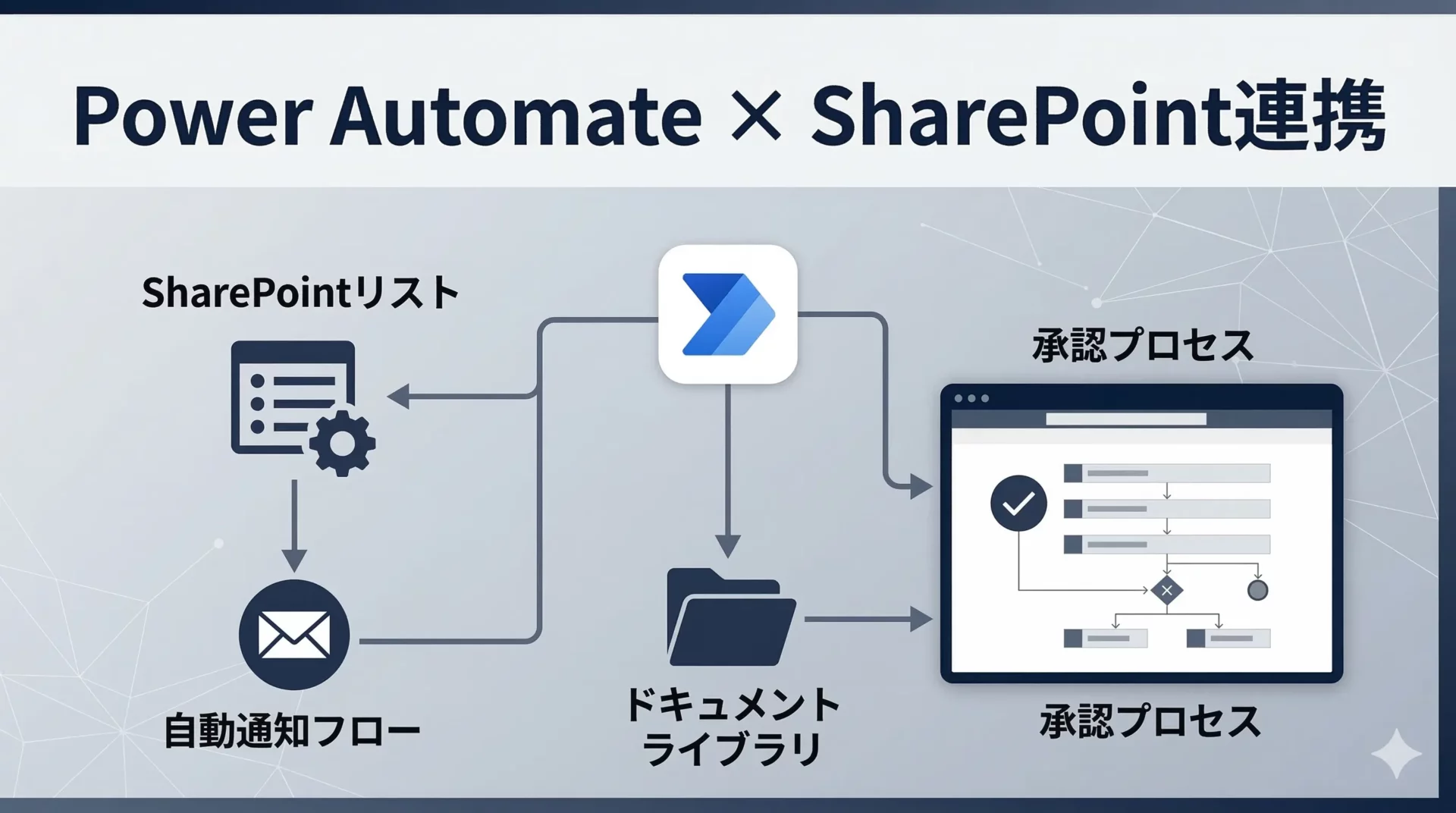
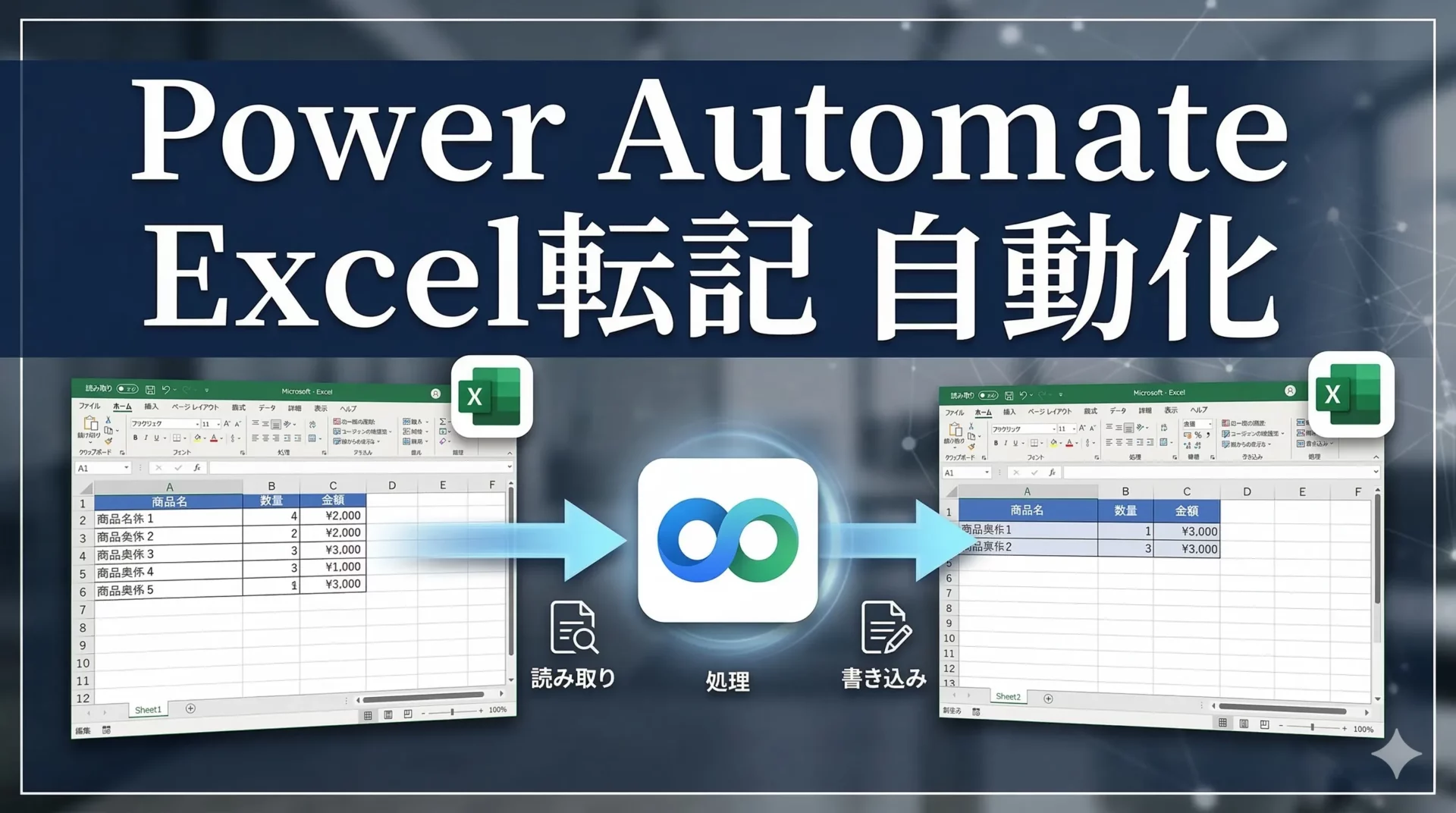
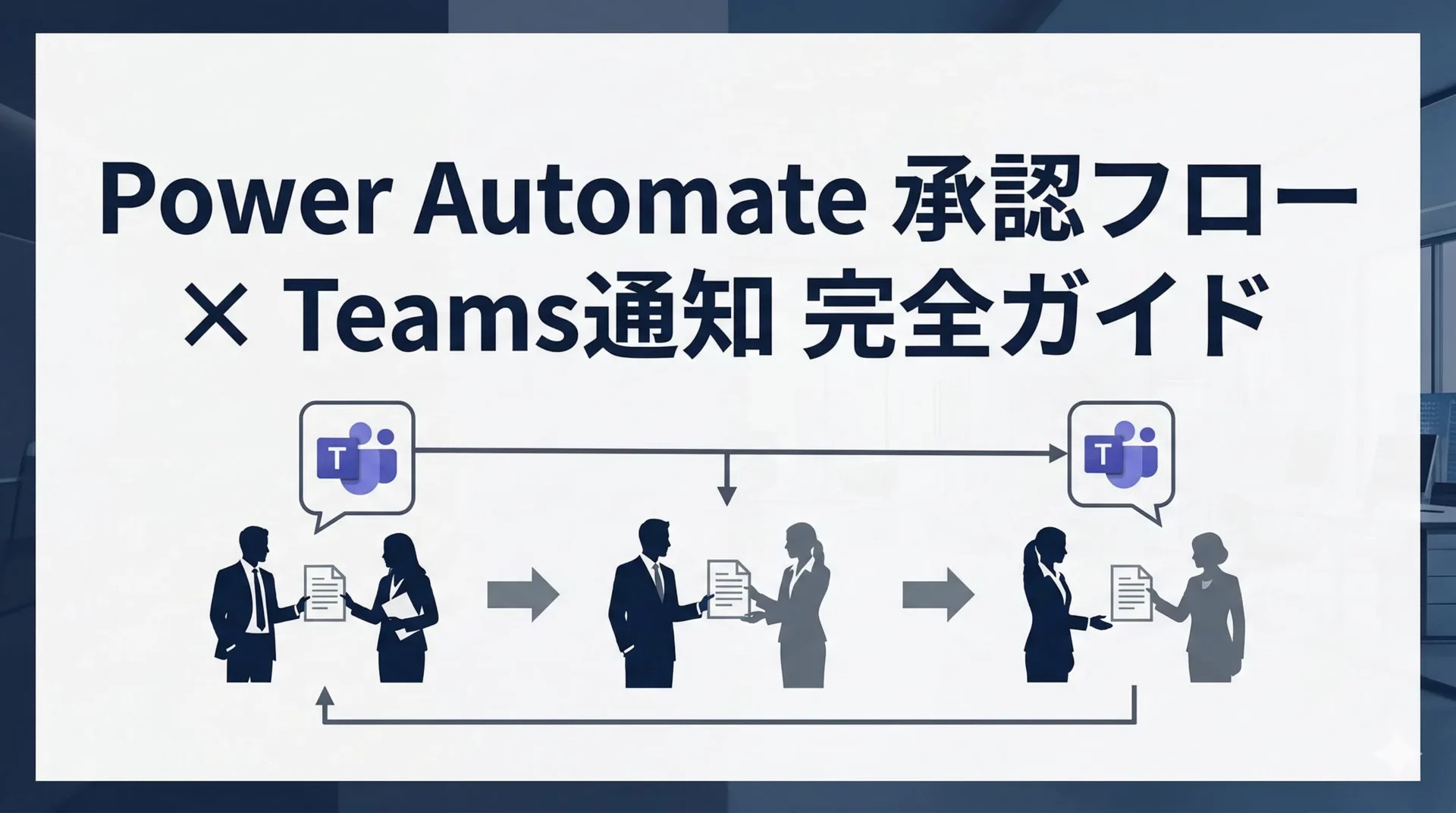
【2026年最新】Power AutomateとPower Automate Desktopの違いとは?料金・無料版の範囲・導入方法を徹底解説
「業務効率化を進めたいけれど、何から手をつければいいかわからない」 そんな悩みを解決する最有力候補が、Microsoftが提供するPower Automate(パワーオートメイト)です。
しかし、いざ調べ始めると「デスクトップ版がある?」「クラウド版とは何が違うの?」と戸惑う方も少なくありません。本記事では、Power Automateの基本から、2つのエディションの違い、気になる料金体系、そして「無料でできることの限界」までを網羅して解説します。
目次
Power Automate とは?
Power Automate(パワーオートメイト)は、Microsoftが提供する「ワークフロー自動化ツール」です。
最大の特徴は、プログラミングの専門知識がなくても、パズルを組み合わせるように操作を並べるだけで業務を自動化できる(ローコード)点にあります。これには大きく分けて以下の2つの機能(製品)があります。
Power Automate(クラウドフロー)
クラウド上のアプリ(Teams, Excel Online等)同士を連携させるもの。
Power Automate Desktop(デスクトップフロー)
PCにインストールして、画面上の操作(キーボードやマウス操作)を自動化するもの。
この2つを組み合わせることで、もはや自動化できない事務作業はないと言っても過言ではありません。
Power Automate と Power Automate Desktop の違い
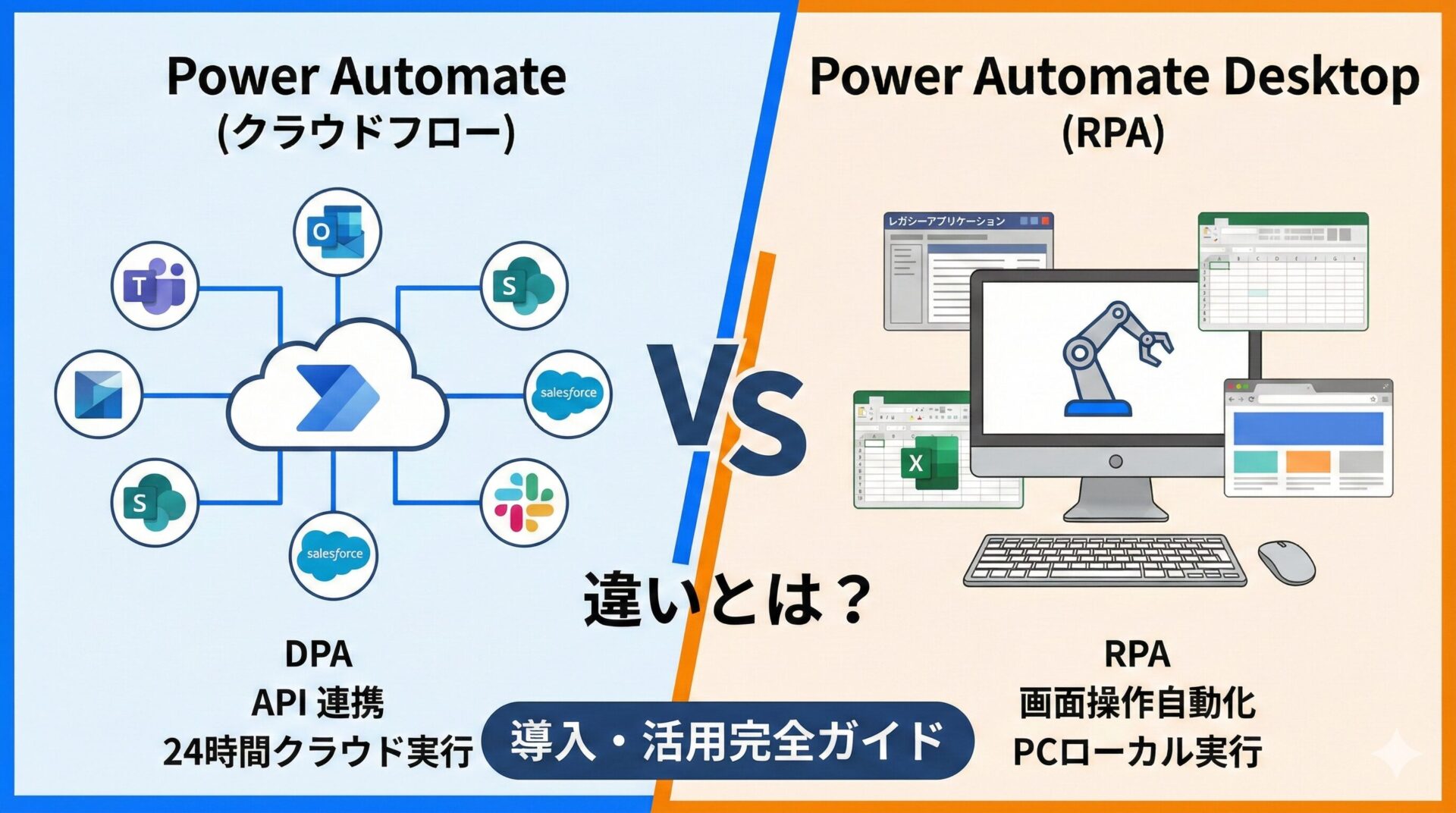
一言でいうと、「クラウド上で動くか、自分のPC(デスクトップ)上で動くか」の違いです。
| 項目 | Power Automate (クラウド版) | Power Automate Desktop (PAD) |
| 主な役割 | DPA (APIによるアプリ連携) | RPA (画面操作の自動化) |
| 実行環境 | クラウド(ブラウザ上で完結) | PCローカル(アプリをインストール) |
| 得意なこと | Teams/Excel/Outlookの自動連携 | 会計ソフトやブラウザの画面操作 |
| 停止時の挙動 | PCを消していても動き続ける | PCを消すと停止する |
【2026年最新】Power Automate (クラウド版)とPower Automate Desktop (PAD)利用料金
ライセンス体系は、用途に合わせて「付帯版(無料)」と「有料版」に分かれます。
① Power Automate (クラウド版) の料金
クラウド版は、すでに契約している Microsoft 365 ライセンスに含まれている場合が多いです。
- M365付帯版: 月額ライセンス(Business Standard等)に込み。標準的なMS製品間の連携が可能。
- Premium: 2,248円 / ユーザー / 月。すべての外部サービス連携が可能になり、後述するPADとの自動連携も解禁されます。
② Power Automate Desktop (PAD) の料金
PADはWindowsユーザーなら誰でも使い始められますが、組織的な自動実行には有料ライセンスが必要です。
- 無償版: 0円。Windows 10/11ユーザーなら無料。ただし「手動実行」のみ。
- Premium: 2,248円 / ユーザー / 月。クラウドからの呼び出しやスケジュール実行が可能になります。
- Process: 22,488円 / ボット / 月。PCに誰もログインしていない状態での「無人自動実行(Unattended RPA)」に必要です。
4. 【具体例付】無料で「できること・できないこと」
多くの方が「無料版で十分か?」を迷われます。カテゴリ別に具体例を見ていきましょう。
Power Automate クラウド版 (M365標準ライセンス)
Microsoft 365(旧Office 365)の標準プランを契約している場合です。
| カテゴリ | できること(標準) | できないこと(プレミアム) |
| 連携先 | MS製品間連携:Outlook, Teams, SharePoint, OneDrive間での自動化。 | 外部SaaS連携:Salesforce, Slack, kintoneなどの外部アプリとの連携。 |
| PADとの連携 | クラウド完結:クラウド上のファイルが更新されたら通知する等の処理。 | デスクトップ連携:クラウドの通知を受け、PC上のPADを自動起動させる。 |
| 具体的な業務例 | 添付保存:メールに添付されたファイルを自動でSharePointへ保存する。 | DB連携:基幹システムのデータベースにデータを直接書き込む。 |
Power Automate Desktop (無償版)
Windowsユーザーが個人で、自分のPC上の作業を自動化する場合です。
| カテゴリ | できること(標準) | できないこと(プレミアム) |
| 実行のきっかけ | 手動実行:自分が「実行」ボタンを押した瞬間に動作を開始する。 | 自動スケジュール実行:毎日朝9時に勝手に起動し、処理を済ませておく。 |
| 共有・共同作業 | 自分専用:自分のPC内だけで作成・管理する個人用ツール。 | フローの共有:作成した自動化手順を同僚に送り、他人のPCで動かす。 |
| 具体的な業務例 | Web収集:特定サイトから情報をコピーし、自分のExcelに貼り付ける。 | クラウド連携:Webで拾った情報を即座にTeamsへ自動投稿する。 |
インストールと始め方の手順
Power Automate (クラウド版) の導入
アクセス: 公式サイトにブラウザでアクセスします。
開始: Microsoftアカウントでログインするだけで利用可能です。
Power Automate Desktop (PAD) の導入
確認: Windows 11ならスタートメニューで「Power Automate」と検索。既に入っていることが多いです。
ダウンロード: ない場合はMicrosoft公式サイトから無料ダウンロード。
拡張機能: EdgeやChromeの「Power Automate 拡張機能」を必ず有効にしてください。
自動化で成果を出すための「成功の鍵」
無料版でも多くのことができますが、企業として大きな成果を出すには、プロの設計による「安定性」と「運用体制」が欠かせません。
ここで、実際に自動化を導入して大きな効果を上げた事例をご紹介します。
【導入事例】 Power Automate Desktopを活用し、定型業務を自動化

RPA(Power Automate Desktop)を活用し、定型業務を自動化した事例です。専門的な設計により、属人化を防ぎつつ着実な工数削減を実現しています。
自動化を「個人の趣味」で終わらせないために
無料版や標準機能でも多くのことが可能ですが、企業導入では以下の課題が必ず発生します。
業務の自動化、私たちが伴走サポートします
Power Automateを活用した「本当に効果が出る」業務改善をトータルでサポートしています。
- 自動化業務の選定: どの業務を自動化すれば最もROI(投資対効果)が高いかをプロの視点で診断。
- フロー作成代行: 複雑な条件分岐やエラー処理を組み込んだ、止まらない高品質フローを構築。
- 内製化支援・勉強会: 現場の担当者が自らフローを作成・メンテナンスできるようになるための教育支援。
「無料版で始めてみたが、もっと本格的に広げたい」「どのライセンスが自社に最適か知りたい」といったご相談も大歓迎です。

まとめ
- Power Automate(クラウド)は、M365環境でのアプリ連携に最適。
- PAD(デスクトップ)は、PC上の画面操作を自動化する強力なRPA。
- 無料版はあくまで個人用。組織で活用し、成果を出すには有料プランと適切な設計が不可欠。
まずは、身近な「毎日繰り返している小さな作業」の自動化から始めてみませんか?

PowerAutomateで業務をもっとシンプルに-無料で始める自動化の第一歩
「その作業、まだ手でやっていませんか?」PowerAutomateを使えば、日々の定型業務を無料で・簡単に自動化することができます。本資料では、PowerAutomateの基本から、実際の業務でどう使えるのかまでをわかりやすく紹介。専門知識がなくても始められる、自動化の第一歩を解説しています…
RPA化できる業務ってどこまで? 0から始めるRPAで解決できる業務範囲・進め方を徹底解説
このホワイトペーパーでは、RPAの基本から実践的な使い方までをわかりやすく解説しています。ビジネスプロセスの効率化と自動化を目指す方必見の内容となっています。RPAの導入を考えているが、どこから始めれば良いか迷っている方、RPAツールの選び方に困っている方、またはRPAに関する基本的な知識を身につ…
CATEGORIES
CATEGORIES