Power Automateの承認フローとは?Teams通知との連携設定と実践例5選【製造業・中小企業向け】
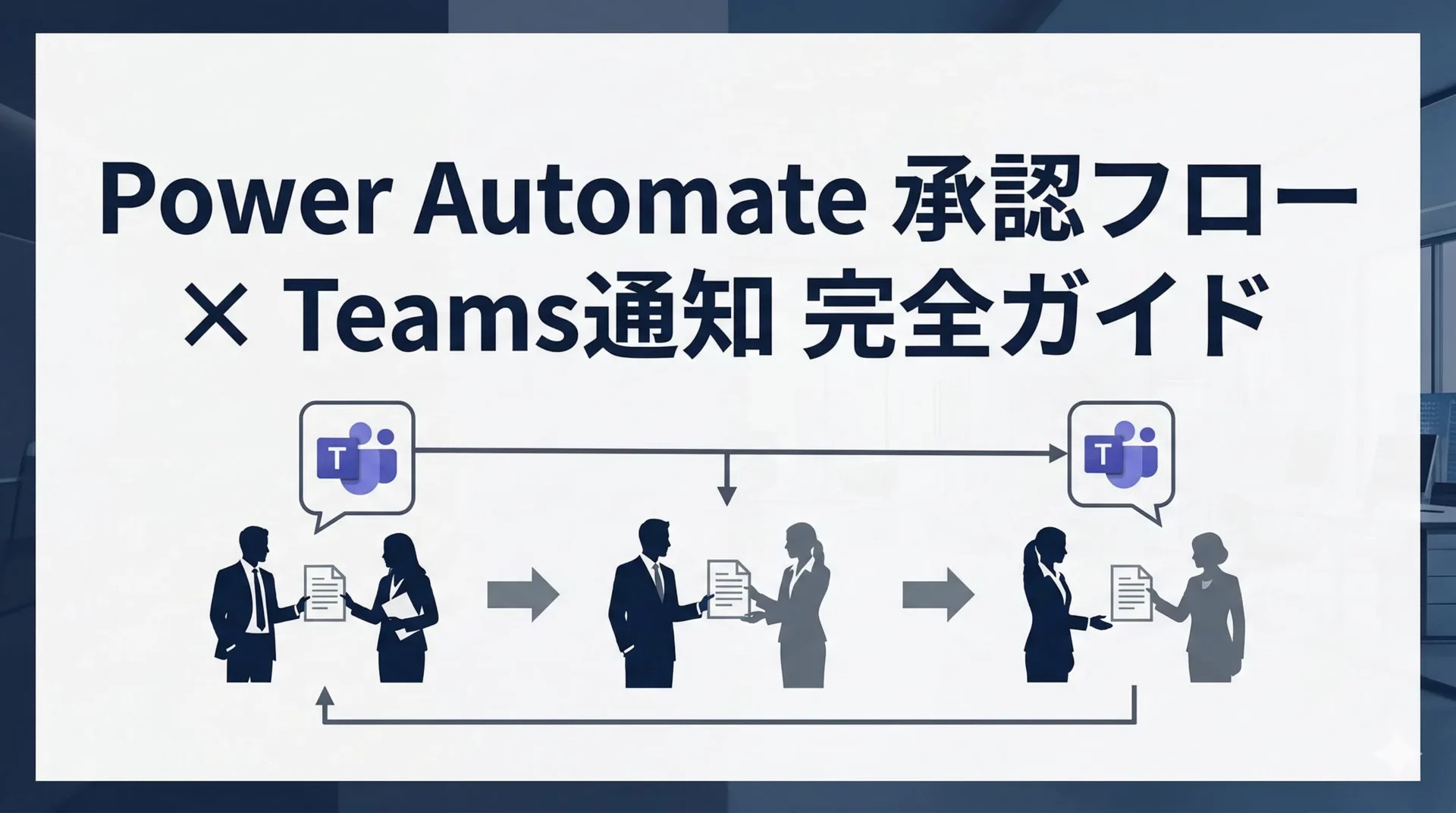
「稟議書を承認してほしいのに、担当者が外出中で確認できない」「承認待ちのまま作業が止まって、どこで止まっているかわからない」——こういった承認フローの課題は、製造業・中小企業を問わず多くの現場で起きています。
Power Automate(パワーオートメイト)のクラウドフローを使えば、承認依頼の送信・承認者への通知・結果の記録まで自動化できます。さらにMicrosoft Teamsと連携することで、承認者はTeamsのチャット上でワンクリック承認が可能になり、メールを確認しなくても対応できます。
この記事でわかること:
- Power Automateの承認フローの仕組みと基本設定
- TeamsへのApproval通知の連携手順(3ステップ)
- 製造業・中小企業向け実践例5選
- 承認フロー設計でよくある落とし穴と対処法
目次
想定読者
本記事は、次のような方を想定しています。
- 紙・メールの承認フローをデジタル化したい製造業の情シス・総務担当者
- Power Automateは使っているが、承認フローの設定方法がわからない方
- TeamsとPower Automateを連携させて社内の承認業務を効率化したい方
- 多段階承認や条件分岐を含む複雑な承認フローを構築したい方
Power Automateの承認フローとは?基本の仕組みを理解する
Power Automateの「承認(Approval)」は、クラウドフローに標準搭載されたアクションです。特別なライセンスは不要で、Microsoft 365に含まれるPower Automateの基本プランから利用可能です。
承認フローの基本的な流れは以下のとおりです。
- トリガー:SharePointにファイルが追加された、フォームが送信された、など
- 承認依頼の送信:「承認を開始して結果を待機する」アクションで、承認者にメール+Teamsアダプティブカードを送信
- 条件分岐:承認されたか却下されたかを判定し、次のアクションへ
- 結果の記録・通知:SharePointリスト更新・申請者へ結果メール送信 など
承認フローで使える3つの承認タイプ
Power Automateの承認アクションには、用途に応じて3種類のタイプがあります。
| タイプ | 概要 | 使い所 |
|---|---|---|
| 全員が承認する必要がある | 設定した全承認者が承認して初めて「承認」となる | 役員・部長・課長の全員一致が必要な稟議 |
| 最初の人が応答する | 複数承認者のうち1人が承認・却下した時点で完了 | どの担当者でも承認できる請求書チェック |
| カスタム応答 | 「承認」「却下」以外の独自ボタン(「差し戻し」「保留」など)を設定 | 差し戻しフローが必要な申請書類 |
製造業の現場では「全員が承認する必要がある」タイプを多段階で組み合わせるケースが多くなっています。
TeamsへのApproval通知 連携設定(3ステップ)
Power Automateの承認通知はデフォルトでメールに届きますが、Teamsのチャット・チャネルに通知を飛ばすことでレスポンス速度が大幅に向上します。承認者がTeamsを常時開いている環境では、メール通知より数倍早く承認を得られるケースがほとんどです。
ステップ1:承認アクションを追加する
Power Automateのフロー編集画面で「新しいステップ」→「承認」を検索し、「承認を開始して結果を待機する」アクションを選択します。
設定項目:
- 承認の種類:全員が承認 / 最初の人が応答 / カスタム応答から選択
- タイトル:承認依頼のタイトル(例:「〇〇の稟議申請」)
- 担当者:承認者のメールアドレス(動的コンテンツで申請者の上長を自動指定することも可能)
- 詳細:承認内容の説明文(申請フォームの記入内容を動的に挿入)
- アイテム リンク:承認対象のドキュメントやSharePointページのURL
ステップ2:Teamsにアダプティブカードを送信する
承認アクション単体でもTeamsにアダプティブカード(承認ボタン付きカード)が自動送信されますが、チームチャネルへの投稿や特定のチャットへの通知を追加したい場合は「Microsoft Teams」コネクタのアクションを組み合わせます。
代表的なアクション:
- チャネルにメッセージを投稿する:特定のTeamsチームとチャネルに通知メッセージを投稿
- チャットまたはチャネルにメッセージを投稿する:ユーザーのチャットに直接メッセージを送信
Teamsへの通知メッセージには、申請者名・申請内容・承認ページへのリンクを含めると、承認者が内容をすぐ把握できます。
ステップ3:承認結果に応じた分岐処理を設定する
承認アクションが完了すると「結果」として「承認」または「却下」が返ってきます。「条件」アクションを使って分岐させ、それぞれの処理を設定します。
承認された場合の処理例:
- SharePointリストのステータスを「承認済み」に更新
- 申請者へTeamsメッセージまたはメールで承認完了を通知
- 次の承認者への連絡(多段階承認の場合)
却下された場合の処理例:
- SharePointリストのステータスを「却下」に更新
- 申請者へ却下理由(承認者のコメント)を含めて通知
- 申請の修正・再提出を促すメッセージを送信
製造業・中小企業向け 承認フロー実践例5選
実践例1:稟議・経費申請の電子承認
課題: 紙の稟議書が回覧中に行方不明になる。出張・テレワーク中の役員に押印を依頼できない。
フロー構成:
- トリガー:Microsoft Forms(稟議フォーム)が送信されたとき
- 承認依頼:課長→部長→役員の順に「全員が承認する必要がある」で多段階設定
- Teams通知:各承認者のTeamsチャットに承認依頼カードを送信
- 記録:SharePointリストに申請内容・承認日時・承認者を自動記録
- 結果通知:申請者へメール+Teams通知で承認・却下を連絡
効果: 従来3〜5日かかっていた承認リードタイムが平均1日以内に短縮。出張中でもスマートフォンのTeamsアプリから承認操作が可能になった。
実践例2:在庫アラート → Teams通知 → 発注承認
課題: 在庫が閾値を下回っても発注担当が気づかず、生産ラインが止まる。
フロー構成:
- トリガー:Excelまたはデータベースの在庫数値を定期的にチェック(スケジュール実行)
- 条件:在庫数が設定値(例:100個)を下回ったら次のアクションへ
- Teams通知:生産管理チャネルに「〇〇の在庫が残り〇個です。発注を承認してください」を投稿
- 承認依頼:発注責任者に承認リクエストを送信(承認ボタン・却下ボタン付き)
- 承認後処理:発注書をExcelから自動生成、調達担当にメール送信
ポイント: 閾値を品目ごとに可変にする場合は、SharePointリストで品目別閾値を管理し、動的に参照する設計にすると柔軟に対応できます。
実践例3:新規取引先登録の承認フロー
課題: 新規取引先のマスタ登録を口頭・メールで依頼するため、承認の記録が残らない。反社確認・与信審査が完了しているかの確認に時間がかかる。
フロー構成:
- トリガー:取引先登録フォーム(Microsoft Forms)が送信されたとき
- 添付ファイル確認:与信審査書類・法人謄本がフォームに添付されているかチェック
- Teams通知:営業管理チャネルに「新規取引先登録申請:〇〇株式会社」を投稿
- 承認依頼:営業部長・法務担当に並行して承認依頼を送信
- 全員承認後:基幹システムのマスタ登録用ExcelファイルをSharePointに生成、担当者に通知
ポイント: 並行承認(営業部長と法務担当が同時に承認依頼を受け取る)にすることで、逐次的に回すより承認時間を短縮できます。
実践例4:多段階承認(課長→部長→役員)
課題: 金額によって承認者が変わる(10万円以下は課長、30万円以下は部長、それ以上は役員)。条件分岐を手動でメール管理していると漏れが発生する。
フロー構成:
申請金額を条件に3つのパスに分岐させます。
| 申請金額 | 承認ルート |
|---|---|
| 100,000円以下 | 課長のみ承認 |
| 100,001円〜300,000円 | 課長 → 部長 |
| 300,001円以上 | 課長 → 部長 → 役員 |
各ステージで「承認を開始して結果を待機する」アクションを直列に配置し、前のステージが承認されたら次のステージに進む設計にします。却下された時点でフローを終了し、申請者に理由を通知します。
ポイント: 承認者の情報(課長・部長・役員のメールアドレス)はSharePointリストや環境変数で管理すると、人事異動時の修正が容易になります。
実践例5:勤怠・休暇申請の自動承認フロー
課題: 休暇申請をメールで送っているが、上長が承認済みかどうかを管理する仕組みがない。残業申請の承認も口頭確認になっている。
フロー構成:
- トリガー:Microsoft Forms(休暇申請フォーム)が送信されたとき
- 重複チェック:Excelまたはカレンダーで同日に申請がないかを確認
- 承認依頼:直属の上長へTeamsチャットで承認リクエストを送信
- 承認後:Outlookカレンダーに「〇〇の休暇」として自動登録、チームカレンダーに共有
- 勤怠システム連携:APIが使えるシステムであれば勤怠管理システムにも自動反映
ポイント: 残業申請の場合は「承認なし残業アラート」として、打刻が規定時間を超えたら自動的に上長にTeams通知する仕組みと組み合わせることも可能です。
承認フロー設計でよくある落とし穴と対処法
落とし穴1:承認者が不在のときにフローが止まる
「全員が承認する必要がある」設定で、承認者が長期休暇・出張中だとフローが止まってしまいます。
対処法:
- 承認アクションに「タイムアウト」を設定し、一定時間内に応答がない場合は代理承認者に自動リルートする
- Power Automateの「委任」機能を利用し、不在時に別の担当者に承認権限を委譲できる運用ルールを整備する
落とし穴2:却下理由が申請者に伝わらない
承認アクションの「結果」には承認者のコメントが含まれますが、それを申請者に伝えるアクションを省略すると、なぜ却下されたかわからない状態になります。
対処法:
- 却下時の通知メッセージに
outputs('承認を開始して結果を待機する')?['body/responseSummary']を含めて、承認者のコメントを自動転送する
落とし穴3:承認記録が残らない
承認の結果をメールとTeamsでやり取りするだけでは、後から「誰がいつ承認したか」を確認できません。監査・コンプライアンス対応上も問題になります。
対処法:
- 承認完了後に、申請内容・承認者名・承認日時・コメントをSharePointリストに自動書き込みする
- 定期的にSharePointリストからExcelレポートを生成し、管理職に共有する仕組みを追加する
落とし穴4:プレミアムコネクタが必要なケースを見落とす
Teams・SharePoint・Formsは標準コネクタとして無料プランで使用可能ですが、SalesforceやServiceNow、SAP などのERP/CRMと連携する承認フローはプレミアムコネクタが必要です。プレミアムコネクタはPower Automate Premiumライセンス(月額約2,000円/ユーザー)が必要になります。
対処法:
- フロー設計前に使用するコネクタが標準かプレミアムかを確認する
- Microsoft 365 E3/E5など上位ライセンスに含まれる場合もあるため、現状のライセンスを確認する
承認フローの設計で「どこから手をつければよいか」に迷っている方へ
社内の業務フロー・使用システム・承認の複雑さに応じて、最適な構成は変わります。c3indexのシステムエンジニアが、現状ヒアリングから設計・構築まで対応します。
よくある質問
Q. Power Automateの承認フローは無料プランで使えますか?
A. はい、Microsoft 365に含まれるPower Automateの基本プランで利用できます。承認アクション自体は標準コネクタに含まれており、Teams・SharePoint・Formsと組み合わせた承認フローであれば追加コストは不要です。外部サービス(SalesforceやServiceNowなど)との連携が必要な場合はPower Automate Premiumライセンスが必要になります。
Q. 承認フローでモバイルから承認できますか?
A. はい、スマートフォンのTeamsアプリまたはPower Automateアプリから承認操作が可能です。Teamsアプリに届くアダプティブカードの承認ボタンをタップするだけで対応できるため、外出中・出張中でも承認フローが止まりにくくなります。
A. 可能です。SharePointリストをデータベースとして使い、申請内容の記録・ステータス管理・結果の集計まで一元化することができます。既存のExcelシートを使っている場合も、OneDriveまたはSharePointに配置すれば連携の起点として利用できます。
Q. 承認フローの構築にどのくらいの工数がかかりますか?
A. シンプルな単段階承認フロー(Forms送信→1名承認→Teams通知)であれば半日〜1日で構築可能です。多段階承認・条件分岐・基幹システムとのデータ連携を含む場合は、設計から動作確認まで1週間〜1ヶ月程度が目安です。業務要件の複雑さによって変動するため、まず要件を整理した上で工数を見積もることをお勧めします。
Q. Power Automateの承認フローとkintoneの承認機能はどちらが向いていますか?
A. Microsoft 365(Teams・SharePoint・Outlook)をすでに使っている企業はPower Automateが向いています。別途kintoneのライセンスを用意しなくても既存環境で構築できるためです。一方、kintoneは申請フォームの作成・ワークフロー・データ管理が一体化しており、ノーコードで完結させたい場合や、Microsoft 365に依存しない環境に向いています。どちらを選ぶかは現状のシステム環境・ライセンス・運用規模を踏まえて判断することをお勧めします。
まとめ
本記事のポイントをまとめます。
- Power Automateの承認フローはMicrosoft 365の基本プランから利用可能で、Teams通知と連携することで承認速度を大幅に改善できる
- 承認タイプは「全員が承認」「最初の人が応答」「カスタム応答」の3種類があり、業務要件に応じて使い分ける
- 製造業・中小企業で活用しやすい用途として、稟議申請・在庫アラート・取引先登録・多段階承認・勤怠申請の5つの実践例を紹介した
- 設計時は「承認者不在時の対応」「却下理由の通知」「承認記録の保存」を事前に考慮することが重要
- 外部システム(SalesforceなどのCRM・ERPなど)と連携する場合はPower Automate Premiumライセンスが必要になる
社内の承認業務をデジタル化する第一歩として、まずはシンプルな単段階承認フローから試してみることをお勧めします。
Power Automate 承認フローの構築・導入相談はc3indexへ
c3indexは、製造業・中小企業のPower Automate導入支援を行うシステム会社です。承認フローの要件整理から設計・構築・社内展開まで、現場に合った形でサポートします。「どんな業務から自動化すべきか」「既存システムと連携できるか」といったご相談も歓迎です。
CATEGORIES
CATEGORIES