Power AutomateとSharePointを連携する方法|リスト・ライブラリ活用と実践例5選【製造業・中小企業向け】
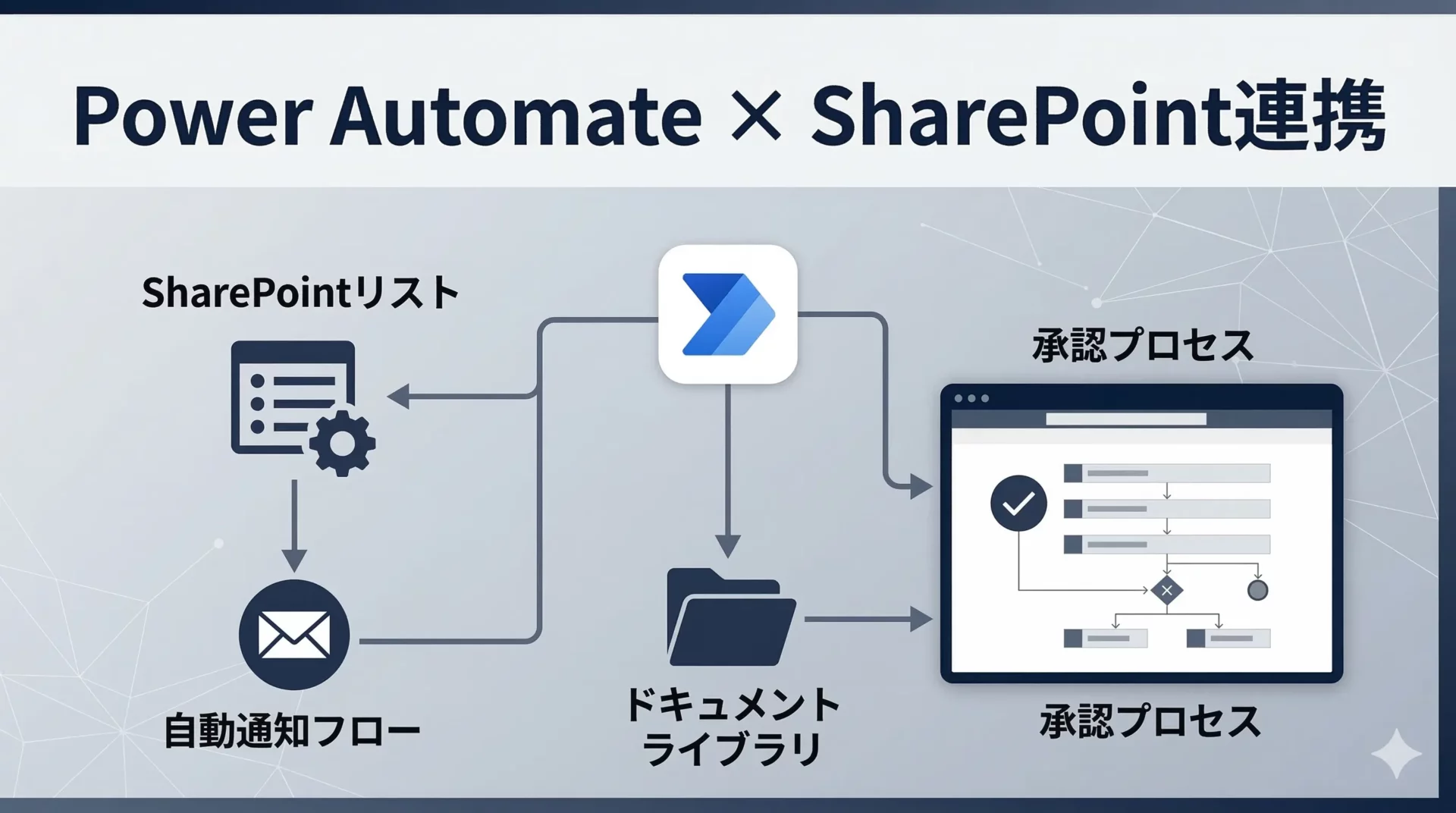
SharePointはMicrosoft 365に含まれるファイル共有・リスト管理のプラットフォームですが、「ファイル置き場としてしか使っていない」という企業が多いのではないでしょうか。Power Automateと連携することで、SharePointへのファイルアップロードを起点にした承認フロー・通知・データ転記などの繰り返し業務を丸ごと自動化できます。
本記事では、Power Automate × SharePoint連携の基本的な仕組みから、製造業の現場で使える実践例5選、設定手順、注意点までをわかりやすく解説します。
目次
想定読者
本記事は、次のような方を想定しています。
- SharePointを導入しているが、ファイル保存・共有にしか活用できていない情シス担当者
- Power Automateで業務自動化を検討しているが、SharePointとの連携方法がわからない方
- 製造業の現場でExcel・メール・紙書類のやり取りを自動化したい方
- Power Automateの承認フローやリスト更新通知を社内展開したい方
Power AutomateはMicrosoft 365に標準で含まれるワークフロー自動化ツールです。SharePointとの連携では、以下の2つの観点で自動化を設計できます。
SharePointを「トリガー」として使う:
SharePointリストに新しいアイテムが追加されたとき、ファイルがライブラリにアップロードされたとき、アイテムが更新されたときなどをきっかけにフローを起動できます。
SharePointを「アクション」として使う:
他のシステムやフォームからデータを受け取り、SharePointリストに自動で書き込む・ファイルを保存する・ステータスを更新するなどの処理ができます。
| SharePointリスト | SharePointドキュメントライブラリ | |
|---|---|---|
| 主な用途 | データの一覧管理(在庫・顧客・設備台帳など) | ファイルの保存・共有(Excel・Word・PDF等) |
| Power Automateとの連携 | リストへの追加・更新・削除をトリガーにできる | ファイルのアップロード・更新をトリガーにできる |
| 代表的な自動化例 | 申請データの通知・承認・集計 | ファイル到着後の通知・承認依頼・ファイル移動 |
製造業では、設備点検記録・受注管理・在庫管理などをSharePointリストで管理し、Power Automateで通知・承認・転記を自動化するケースが増えています。

こんな業務に: 在庫リスト・問い合わせ管理リスト・設備点検記録など、複数人が確認・対応する必要があるリスト管理業務
フローの概要:
- SharePointリスト「問い合わせ管理」に新しいアイテムが追加される
- Power Automateが自動で検知し、Teams の指定チャンネルに通知を送る
- 担当者がTeamsから内容を確認・対応
メールではなくTeamsに通知することで、見落としが減り対応速度が上がります。通知メッセージにはリストの各列(問い合わせ内容・担当者・期限など)の値を動的コンテンツとして差し込めます。
使うコネクタ: SharePoint(トリガー:アイテムが作成されたとき)/Microsoft Teams(アクション:チャットまたはチャンネルにメッセージを投稿する)
こんな業務に: 設備購入申請・有給申請・外出申請など、上長の承認が必要な業務
フローの概要:
- 従業員がSharePointリストに申請内容を入力・追加する
- Power Automateが上長へメール/Teamsで承認依頼を送る
- 上長が承認/却下するとSharePointリストのステータス列が自動更新される
- 申請者に結果通知が届く
紙や口頭での申請を廃止し、記録が残る形で承認フローを整備できます。承認履歴がSharePointリストに蓄積されるため、監査対応にも活用できます。
使うコネクタ: SharePoint(トリガー・アクション)/承認(アクション:承認の開始と待機)/Microsoft Teams または Outlook(アクション:メール/メッセージ送信)
実践例3:ファイルがアップロードされたら関係者にメール通知する
こんな業務に: 月次報告書・図面・検査証明書など、取引先や他部署から受け取るファイルを契機に業務が発生するケース
フローの概要:
- SharePointドキュメントライブラリの指定フォルダに新しいファイルが保存される
- Power Automateが自動検知し、担当者にメールを送信する(ファイル名・アップロード日時・リンクを含む)
- 担当者がメール内のリンクから直接ファイルを確認できる
「ファイルが届いているか毎日確認する」「届いたファイルの転送を忘れる」といった手作業をゼロにできます。
使うコネクタ: SharePoint(トリガー:ファイルが作成されたとき)/Outlook(アクション:メールの送信)
こんな業務に: 在庫管理・受注管理・設備台帳など、SharePointリストで管理しているデータを週次・月次でExcelにまとめて報告・分析するケース
フローの概要:
- スケジュールトリガー(例:毎週月曜日 8:00)でフローを起動
- SharePointリストのアイテムを全件取得する
- OneDrive/SharePoint上のExcelファイルにデータを書き込む
- 完了後、担当者にメール通知
毎週手動でエクスポートしていた作業がゼロになります。Excelファイルはテーブル形式にしておく必要があります(Power AutomateからExcelを操作するための前提条件)。
使うコネクタ: スケジュール(トリガー)/SharePoint(アクション:複数のアイテムの取得)/Excel Online(アクション:テーブルに行を追加)
こんな業務に: 点検報告・設備故障連絡・品質チェックシートなど、現場からの入力をデジタル化・一元管理したいケース
フローの概要:
- 現場作業員がMicrosoft Formsで点検結果を入力・送信する
- Power Automateが回答内容を受け取り、SharePointリスト「点検記録」に自動追加する
- 異常値がある項目がある場合は管理者にTeams通知する(条件分岐)
紙の点検表やメールでのバラバラな報告を廃止し、SharePointリストに一元管理することで、過去の記録検索・集計・傾向分析が容易になります。
使うコネクタ: Microsoft Forms(トリガー:新しい回答が送信されるとき)/SharePoint(アクション:アイテムの作成)/Microsoft Teams(アクション:条件付きでチャンネルに通知)
事前準備
SharePoint側:
- Microsoft 365のライセンス(Business Basic以上)
- 対象のSharePointサイトとリスト/ライブラリが作成済みであること
- SharePointリストを使う場合は列(カラム)の定義が完了していること
Power Automate側:
- Microsoft 365ライセンスに含まれるPower Automateへのアクセス
- 対象のSharePointサイトへのアクセス権限
ステップ1:新しいフローを作成する
Power Automateにサインインし、「作成」→「自動化されたクラウドフロー」を選択します。フロー名を入力し、「SharePoint – アイテムが作成されたとき」をトリガーとして選択します。
ステップ2:トリガーの設定
「サイトのアドレス」に対象SharePointサイトのURLを入力し、「リスト名」に対象のリスト名を選択します。これでリストに新しいアイテムが追加されるたびにフローが起動するようになります。
ステップ3:アクションを追加する
「+新しいステップ」をクリックし、通知したいアクションを選びます。Teams通知の場合は「Microsoft Teams – チャットまたはチャンネルにメッセージを投稿する」を選択します。
ステップ4:動的コンテンツを設定する
メッセージ本文にSharePointリストの各列の値を差し込むには「動的コンテンツ」を使います。「タイトル」「作成者」「作成日時」など、リストの列がそのまま選択できます。
ステップ5:テストして保存する
フローを保存後、「テスト」ボタンで動作確認します。SharePointリストに実際にアイテムを追加し、Teamsにメッセージが届くかを確認します。問題なければ本番運用開始です。
Power Automate × SharePoint連携の設定でつまずいた場合は、c3index にご相談ください。
製造業での活用事例
事例1:設備点検記録のデジタル化と自動通知(部品メーカー)
課題: 設備点検を紙の記録表に記入→担当者がExcelに転記→メールで報告という3工程が毎日発生していた。記録のヌケモレや転記ミスが問題になっていた。
解決策:
- Microsoft Formsで点検入力フォームを作成し、スマートフォンやタブレットから入力できるようにした
- Power AutomateでFormsの回答をSharePointリストに自動登録するフローを構築
- 異常値(温度・振動値の閾値超え)がある場合のみ管理者にTeams通知
効果: 点検記録の転記作業(1日30分)を完全廃止。異常の見落としリスクがゼロに。SharePointリストに蓄積された記録を月次でExcel出力し、トレンド分析に活用できるようになった。
事例2:受発注書類の受け取り通知と承認フロー(食品加工会社)
課題: 取引先からメールで届く発注書PDFをSharePointにアップロードする担当者と、中身を確認して承認する上長がバラバラに動いており、見落とし・対応遅れが発生していた。
解決策:
- 取引先からの発注書を受け取り用のSharePointライブラリへ直接アップロードするルールに変更
- Power Automateでファイルアップロードを検知し、担当者と上長に自動通知
- 承認が必要な案件は承認フローに直接連携し、承認・却下結果をSharePointリストに記録
効果: 発注書の確認漏れゼロ。承認記録がSharePointに蓄積されるため、月次の受発注集計作業(従来4時間)が30分に短縮。
事例3:品質検査データの自動集計と月次レポート作成(精密部品メーカー)
課題: 各ラインの検査担当者がSharePointリストに品質検査データを入力しているが、月次レポート用に担当者が手動でExcelにコピー&ペーストしていた。
解決策:
- 毎月末日にスケジュールトリガーでフローを自動起動
- SharePointリストからその月の検査データを全件取得
- OneDrive上の月次レポートExcelテンプレートに自動転記
- 完了後、品質管理部長にメールで通知(Excelファイルのリンク付き)
効果: 月次レポート作成作業(約2時間)がゼロに。データの入力ミスも排除され、レポートの信頼性が向上した。
設定時の注意点
Power AutomateのフローはSharePointリストの列名と紐づいています。後から列名を変更すると、フローの動的コンテンツの参照が壊れてエラーになる場合があります。フロー構築前に列名・構造を確定させておくことを推奨します。
Power Automateのフローは、フロー作成者のアカウントでSharePointにアクセスします。作成者のアカウントが対象のSharePointサイト・リスト・ライブラリへのアクセス権限を持っていないと、フローがエラーになります。IT管理者と連携して権限設定を確認してください。
注意点3:大量アイテムの取得には「ページ分割」が必要
SharePointリストから全件取得するアクション(「複数のアイテムの取得」)は、デフォルトでは100件までしか取得しません。100件を超えるリストを扱う場合は「ページ分割」設定を有効にするか、ODataクエリでフィルタリングして件数を絞る必要があります。
注意点4:ライセンスによって利用できるコネクタが異なる
標準コネクタ(SharePoint・Teams・Outlook等)はMicrosoft 365の一般的なライセンスで使用できますが、プレミアムコネクタは追加ライセンスが必要です。SharePoint連携の基本的な用途であれば、Microsoft 365 Business BasicまたはStandard以上で対応できます。
注意点5:フローの実行回数・制限に注意する
Power Automateには1日あたりのフロー実行数の上限があります(ライセンスにより異なる)。SharePointリストへの大量の書き込みが毎日発生する環境では、実行数の上限に達する可能性があります。事前にライセンスの制限を確認しておきましょう。
よくある質問
A. クラウド版のSharePoint Online(Microsoft 365のSharePoint)であれば標準コネクタで接続できます。オンプレミスのSharePoint Serverに接続するには「オンプレミスデータゲートウェイ」を設定する必要があります。設定の難易度が上がるため、IT部門または外部ベンダーに相談することを推奨します。
A. SharePointコネクタは「標準コネクタ」に分類されるため、Microsoft 365 Business BasicまたはStandard以上のライセンスに含まれるPower Automateで使用できます。追加課金は不要です。Power Automate単体プランを購入しなくても、Microsoft 365を契約していれば利用開始できます。
A. Power Automateと連携した業務自動化を前提とするなら、SharePointリストの方が適しています。Excelはファイルを誰かが開いている間は更新できない制限があり、複数人での同時更新に弱い面があります。SharePointリストは複数人が同時に操作でき、Power Automateとの連携も安定しています。既存のExcelデータをSharePointリストに移行する際はご相談ください。
A. はい。Power BIはSharePointリストをデータソースとして直接接続できます。Power Automateで自動集積したデータをPower BIでリアルタイムにダッシュボード表示する構成は、製造業の生産管理・品質管理でよく使われています。
Q. フローでエラーが起きた場合、どうすれば気づけますか?
A. Power Automateには「フローの実行履歴」でエラーの詳細を確認する機能があります。またフローに「スコープ」と「エラー時に実行」アクションを組み合わせることで、エラー時に担当者にメールで通知する仕組みを作ることもできます。本番運用前にエラー通知の仕組みを組み込んでおくことを推奨します。
まとめ
本記事のポイントをまとめます。
- Power AutomateとSharePointを連携することで、リスト更新の通知・承認フロー・ファイル到着通知・定期データ出力などの繰り返し業務を自動化できる
- SharePointリストは「データ管理 × 自動化」の起点として活用でき、製造業の点検記録・受発注管理・在庫管理に特に向いている
- 基本設定はMicrosoft 365の標準ライセンスで完結でき、追加費用は不要
- 列名変更・アクセス権限・大量アイテムの取得制限など、運用前に確認すべき注意点がある
- エラー通知の仕組みを事前に組み込み、フローの安定稼働を担保することが重要
Power Automate × SharePoint連携は、設定の難易度が比較的低く、製造業の現場で即効性の高い自動化が実現できます。まずは小さなフロー(リスト追加→Teams通知)から始めてみることをお勧めします。
c3index に相談する
c3index は、製造業の基幹システム・保守・クラウド移行を専門とするシステム会社です。
Power Automate × SharePoint連携の設計・構築支援から、Microsoft 365の活用コンサルティングまで、まずはお気軽にお問い合わせください。
CATEGORIES
CATEGORIES