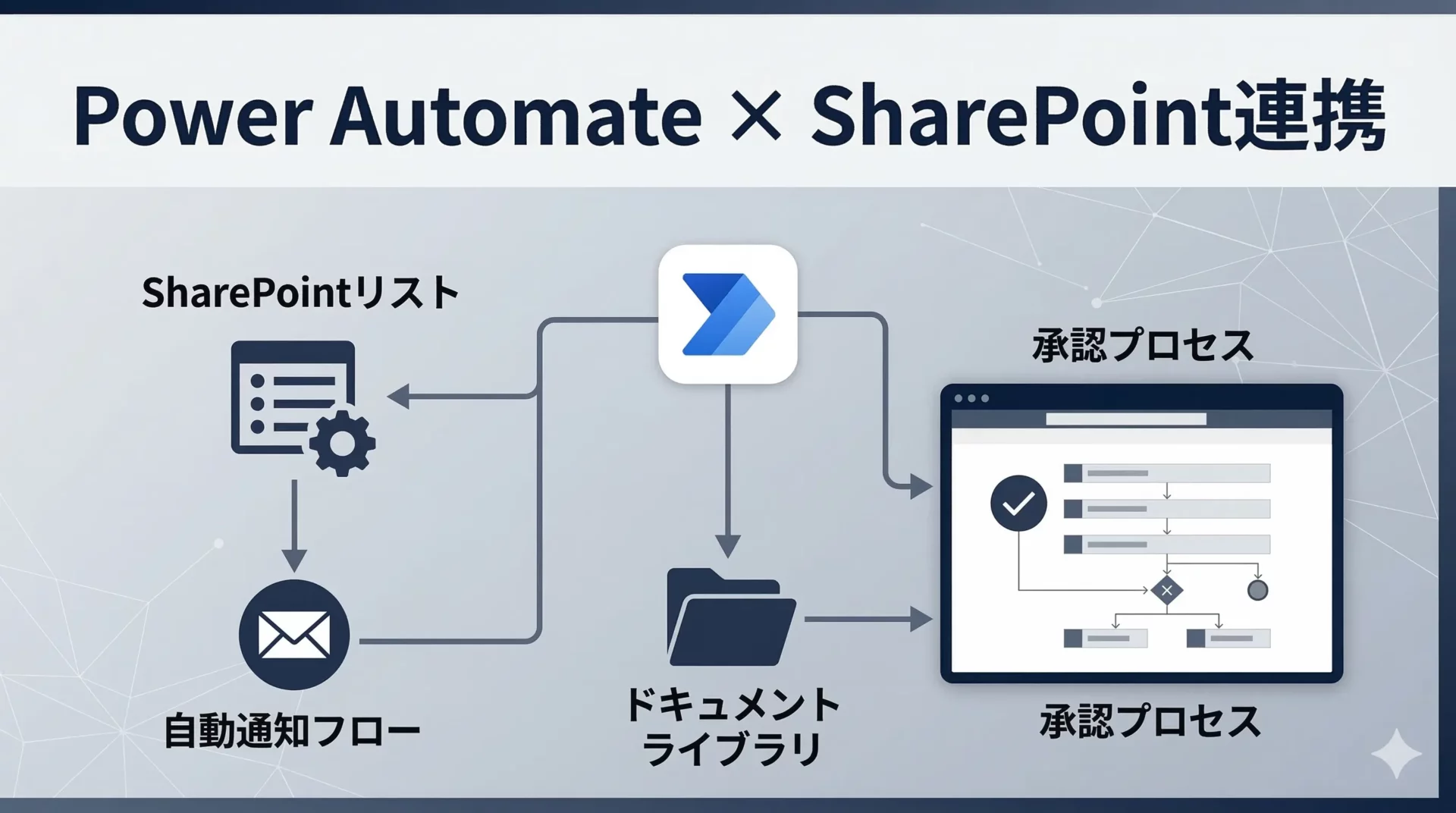
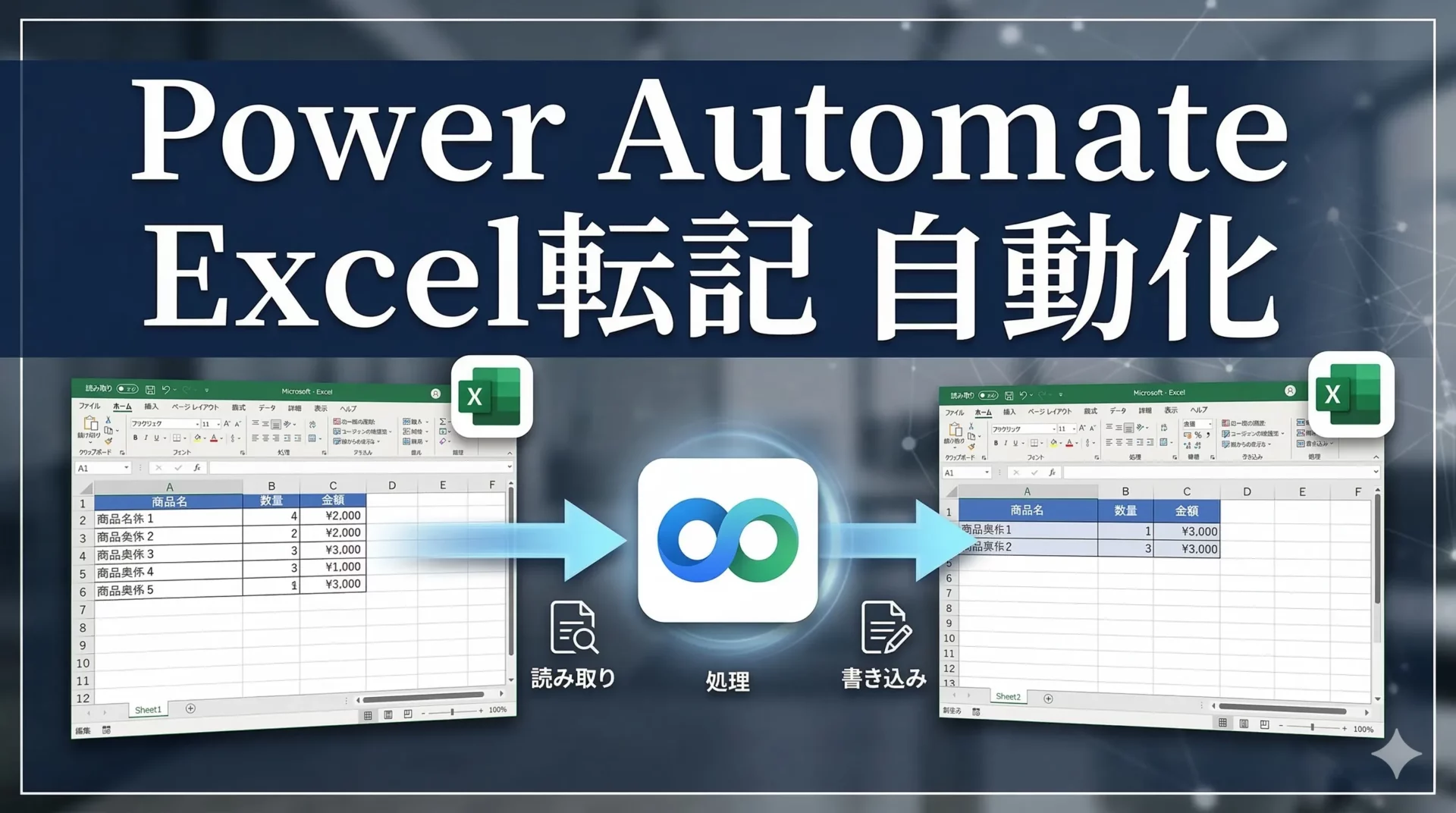
Power AutomateでExcelを自動化する方法|VBA・マクロ代替の実践例5選【2026年版】
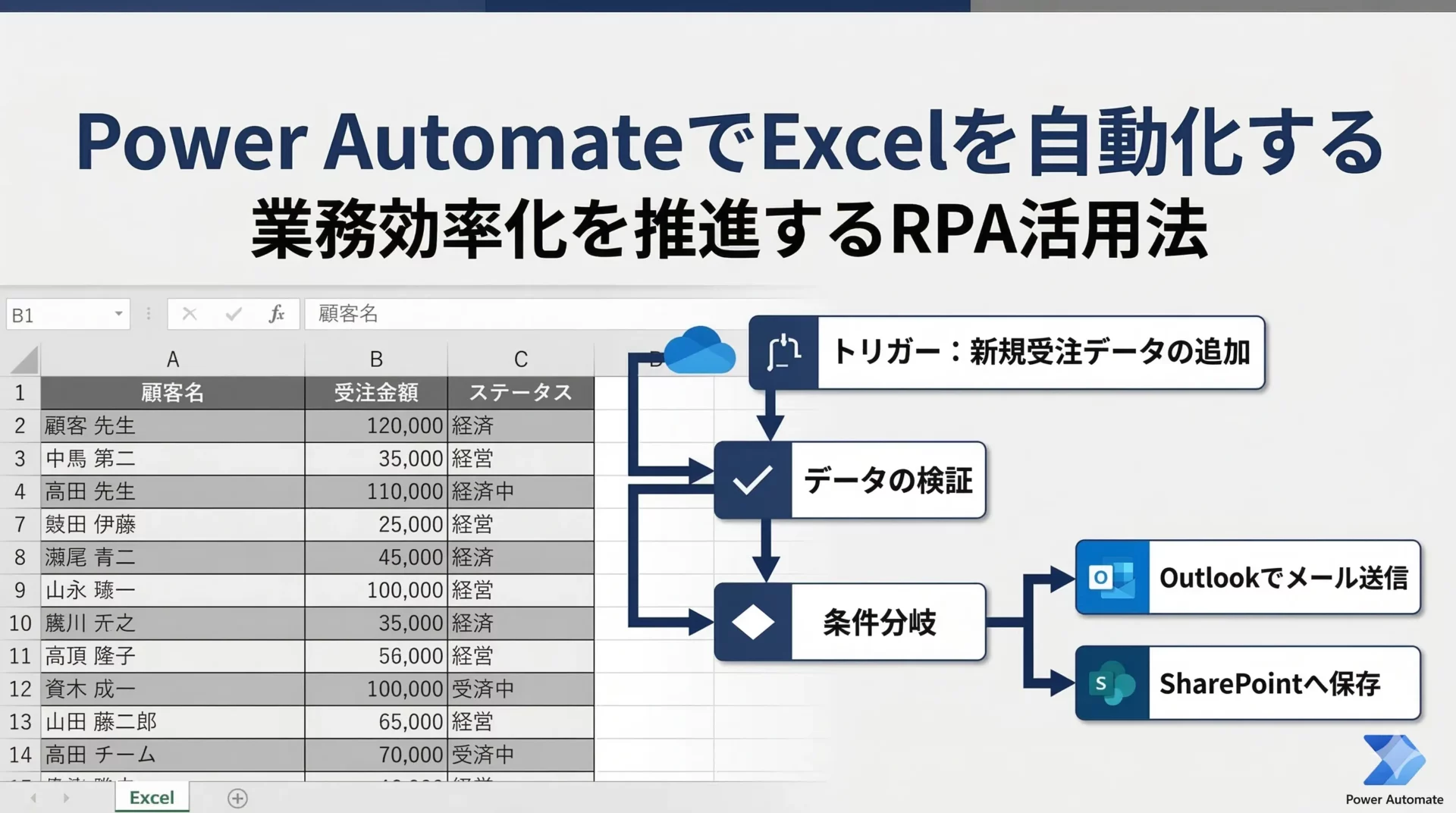
ExcelのVBAマクロを自分で書いたことはあるけれど、メンテナンスが大変で困っている——そんな方は多いのではないでしょうか。
あるいは、「マクロを引き継いだけど誰も触れない」「担当者が退職して止まっている」というケースも少なくありません。
Power Automateは、プログラミング不要でExcelの繰り返し作業を自動化できるMicrosoftの業務効率化ツールです。
VBAマクロと同じような処理を、GUI操作だけで設定できます。
本記事では、Power AutomateでExcelを自動化する実践的な方法を5つの事例で解説します。
「VBAの代わりに使えるか知りたい」「Excelの特定作業を自動化したい」という方はぜひ参考にしてください。
目次
想定読者
本記事は、次のような方を想定しています。
- ExcelのVBA・マクロを誰も触れない状態で抱えている情シス担当者
- Excelへのデータ入力・集計作業を手動でやっていて効率化したい方
- Power AutomateでどこまでExcel業務を自動化できるか知りたい方
Power AutomateとExcelを連携する2つのアプローチ
Power AutomateでExcelを自動化する方法は、大きく2つあります。
| アプローチ | 使うツール | 向いている用途 |
|---|---|---|
| クラウドフロー | Power Automate(クラウド版) | OneDrive・SharePoint上のExcelとのデータ連携・自動配信 |
| デスクトップフロー | Power Automate Desktop(PAD) | ローカルのExcelやAPIなしの既存システムとの連携 |
クラウドフローは、フォームの回答をExcelに自動記録したり、Excelのデータを定期的にTeamsやメールで配信するような用途に向いています。
デスクトップフロー(PAD)は、ローカルのExcelファイルを開いて集計・保存・PDF出力するといったPC操作の自動化に使います。VBAマクロの代替として最もよく使われるのはこちらです。
Power AutomateでExcelを自動化する実践例5選
実践例1:フォーム回答をExcelに自動記録する
課題:Microsoft FormsやWebフォームへの回答を、手動でExcelに転記している
自動化の流れ:
- Microsoft Formsに新しい回答が送信される(トリガー)
- 回答内容を自動でSharePoint上のExcelに追記(アクション)
- 担当者にTeamsで通知を送信(オプション)
使うもの:Power Automate クラウドフロー
効果:回答のたびに手動でExcelを開いて転記する作業がゼロになります。問い合わせ管理・アンケート集計・申込受付など幅広い業務で使えます。
実践例2:ExcelデータをTeams・メールで定期配信する
課題:毎朝・毎週、SharePointのExcelから数値を確認してTeamsに投稿している
自動化の流れ:
- 毎朝9時にスケジュールトリガーが発動
- SharePoint上のExcelから指定セルのデータを取得
- Teams チャンネルまたはメールに自動投稿
使うもの:Power Automate クラウドフロー(スケジュールフロー)
効果:KPI確認・在庫残数・売上速報など、定時に繰り返す「見て送る」作業が完全自動化できます。
実践例3:複数のExcelファイルを集計してレポート化する
課題:各部門が提出するExcelファイルをコピー&ペーストで1つのファイルにまとめている
自動化の流れ:
- 指定フォルダに新しいExcelファイルが保存される(トリガー)
- Power Automate Desktopでファイルを開き、データを集計シートに転記
- 集計完了後にPDFで保存し、管理者のメールに自動送信
使うもの:Power Automate Desktop(デスクトップフロー)
効果:月次・週次の集計作業を担当者がいなくても自動実行できます。VBAマクロでやっていた「ファイルを開いてコピー→貼り付け→保存」の一連操作をそのまま代替できます。
実践例4:基幹システムのデータをExcelに自動出力する
課題:基幹システムから毎日データをエクスポートしてExcelに貼り付けている
自動化の流れ:
- スケジュールトリガーで毎日決まった時間に起動
- Power Automate Desktopが基幹システムを自動操作してデータをエクスポート
- エクスポートしたデータをExcelの指定シートに転記して保存
使うもの:Power Automate Desktop
効果:APIを持たない既存の基幹システムでも、画面操作を記録して自動化できます。「毎朝出社してからやっている決まった操作」の多くはこの方法で自動化できます。
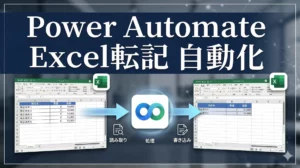
実践例5:添付ファイルのExcelを自動保存・集計する
課題:取引先や現場からメールで届くExcelを手動でフォルダに保存している
自動化の流れ:
- 特定の件名・送信者からのメールを受信(トリガー)
- 添付のExcelファイルをSharePointの指定フォルダに自動保存
- ファイル保存を検知してPower Automate Desktopが集計処理を実行
使うもの:Power Automate クラウドフロー + Power Automate Desktop
効果:「届いたExcelを保存してから集計する」という2段階の作業が完全自動化。ミスの多い手動保存・ファイル名変更も排除できます。
VBA・マクロとPower Automateの違い【比較表】
| 比較項目 | VBA・マクロ | Power Automate |
|---|---|---|
| プログラミングの必要性 | Excelの知識+VBA言語が必要 | ノーコード・ローコードで設定可 |
| 動作環境 | Excelが起動しているPCが必要 | クラウドフローはバックグラウンドで自動実行 |
| 他システムとの連携 | 難しい(VBAからAPIを叩く必要あり) | 900以上のコネクタで主要サービスと連携可 |
| 保守・引き継ぎ | 属人化しやすい。退職後に誰も触れないリスク | GUI設定なので引き継ぎが比較的容易 |
| 実行のトリガー | 手動実行またはExcelの特定イベント | メール受信・フォーム送信・スケジュールなど多数 |
| 向いている用途 | Excelファイル内の複雑な計算・処理 | 複数システム間のデータ連携・定期配信・通知 |
| コスト | Excelライセンスに含まれる(無料) | PADは無料、クラウドフローは要ライセンス確認 |
使い分けの考え方:
- Excelファイル内だけの複雑な処理(計算式・書式設定など)→ VBA・マクロが依然として適している
- 複数ファイルのデータ統合・他システムへの連携・定期自動実行 → Power Automateが向いている
- 既存のVBAを維持しながら「起動・実行・保存」の前後工程だけ自動化 → Power Automate Desktopで共存できる
「VBAマクロの引き継ぎが難しい」「Excelの定型作業をなんとかしたい」というご相談、c3indexが承ります。Power Automateで何ができるか、無料でご相談に応じます。
Power Automate Desktop でExcelを自動化する基本手順
Power Automate Desktopは Windows 11 に標準搭載されています。以下は基本的な設定の流れです。
ステップ1:フローを新規作成する
Power Automate Desktopを起動し、「新しいフロー」をクリックしてフロー名を入力。
「作成」ボタンで編集画面が開きます。
ステップ2:Excelアクションを追加する
左側のアクション一覧から「Excel」カテゴリを選択。
以下のようなアクションが用意されています:
- Excelの起動:ファイルパスを指定してExcelを開く
- Excelワークシートから読み取り:セル範囲やシート全体のデータを取得
- Excelワークシートに書き込み:指定セルにデータを書き込む
- Excelを保存:上書き保存またはファイル名を指定して保存
- Excelを閉じる:処理完了後にExcelを閉じる
アクションをドラッグ&ドロップでキャンバスに追加し、順序通りに並べます。
ステップ3:テストして保存する
フローが完成したら、「実行」ボタンをクリックして動作確認。
上から順にアクションが実行され、エラーがあればその箇所でフローが停止します。
問題なく完了したら「保存」して完成です。

よくある質問
Q. Power AutomateでExcelのマクロを完全に代替できますか?
A. 「ファイルを開く→操作→保存→閉じる」という一連の定型操作はほぼ代替できます。ただし、Excelファイル内の複雑な計算処理や独自のフォームコントロールを使っているケースでは、VBAと組み合わせる形が現実的です。「どこをPower Automateで代替するか」を整理してから着手するのが効率的です。
Q. ローカルPC上のExcelでも使えますか?
A. Power Automate Desktop(PAD)を使えば、ローカル保存のExcelも自動化できます。ただし、クラウドフローで操作できるのはOneDriveやSharePoint上のExcelのみです。ローカルExcelにはPADを使います。
A. Power Automate DesktopでローカルPCのExcelを操作できます。また、まずExcelをOneDrive/SharePointに移動することで、クラウドフローの豊富な機能を使えるようになります。ファイルの移行コストと自動化の効果を比較して判断するとよいでしょう。
Q. 既存のVBAマクロをPower Automateに移行する際の注意点は?
A. 現在のマクロが「何をしているか」を処理ステップ単位で整理してから着手してください。複雑なマクロを一度に移行しようとすると難易度が上がります。まず「起動・ファイルオープン」「保存・送信」などの前後工程だけ自動化し、徐々に範囲を広げるアプローチが成功しやすいです。
Q. Power Automate Desktopは無料で使えますか?
A. Windows 11には標準搭載されており、基本的なExcel操作の自動化は無料で使えます。ただし、スケジュール実行(無人実行)やクラウドフローとの連携には有料ライセンス(Power Automate Premium)が必要になる場合があります。
まとめ
本記事のポイントをまとめます。
- Power AutomateでExcelを自動化する方法は2種類:クラウドフロー(SharePoint/OneDriveのExcel連携)とPower Automate Desktop(ローカルExcelの操作自動化)
- VBA・マクロとの最大の違いは「他システムとの連携」と「バックグラウンドでの自動実行」
- 実践的な用途:フォーム→Excel自動記録、定期データ配信、複数ファイル集計、基幹システムからの自動出力、添付Excel自動保存
- VBAマクロを完全に置き換えるより、前後工程の自動化から始めるのが現実的なアプローチ
- まずはPower Automate Desktop(無料)から試して、効果が確認できたらクラウドフローの活用に広げるのが最短ルート
Excel業務の自動化でお困りの際は、ぜひ c3index にご相談ください。
c3index に相談する
c3indexは、Power AutomateをはじめとするMicrosoft 365の業務自動化から、業務システムのスクラッチ開発・基幹システム刷新まで一貫して支援するシステム会社です。
「VBAマクロが引き継げない」「Excelの定型作業をなんとかしたい」「Power Automateで何から始めるか相談したい」など、幅広いご相談に対応します。
CATEGORIES
CATEGORIES