Power Automate Desktop(パワーオートメイト デスクトップ)のインストールと初期設定手順|Windows 10・11での始め方を完全解説
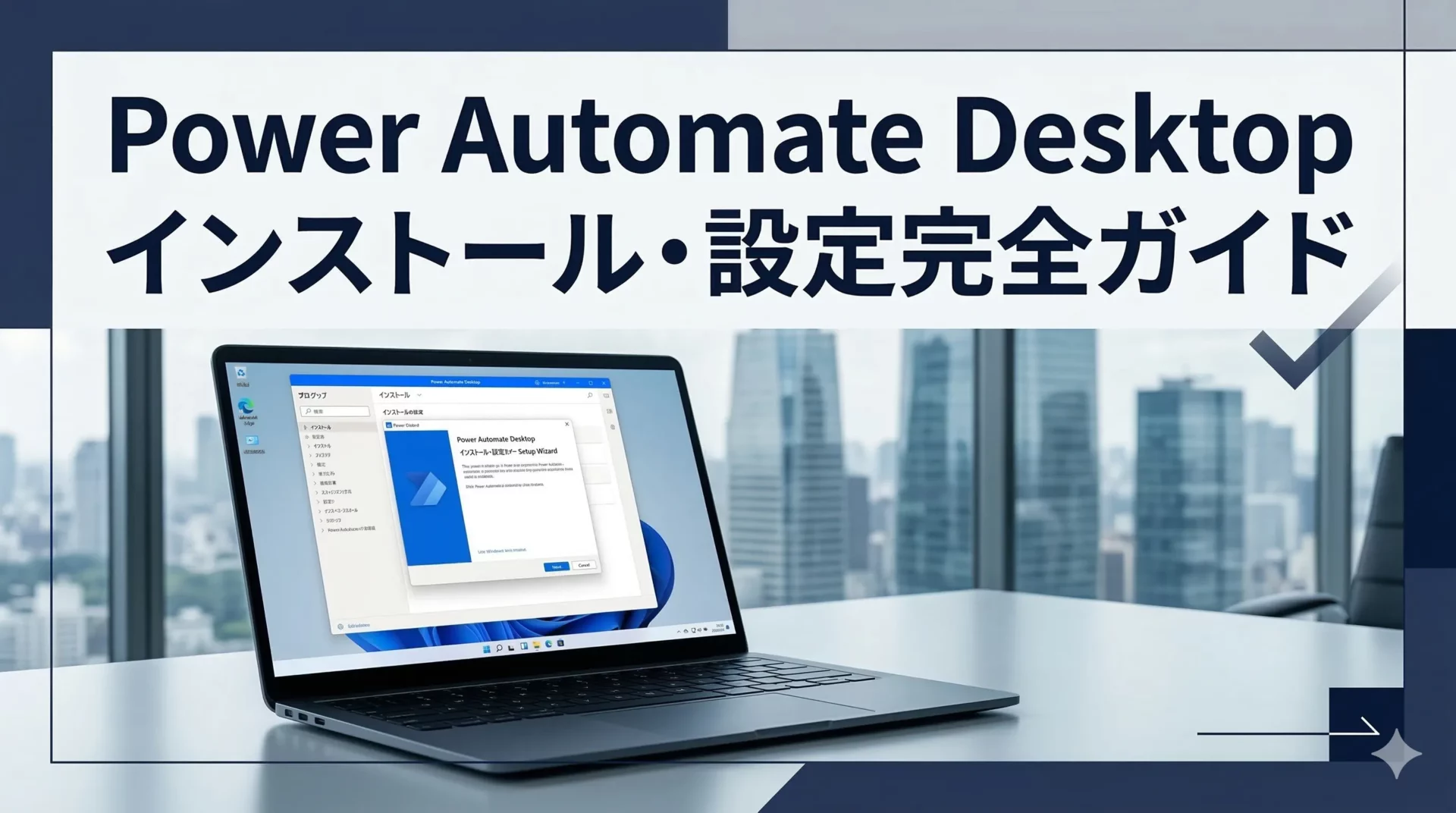
「Power Automate Desktop(パワーオートメイト デスクトップ)を使ってみたいけど、インストールの方法がわからない」「Windows 10と11で手順が違うの?」——そんな疑問をお持ちの方のために、この記事ではPower Automate Desktopのインストールから初期設定・最初のフロー作成までを手順に沿って解説します。
Power Automate Desktop は、Windows 11 に標準搭載されている無料の自動化ツールです。プログラミング不要で、マウス・キーボード操作を自動化できます。この記事を読めば、インストール完了後すぐに最初の自動化を試せる状態になります。
目次
想定読者
- Power Automate Desktop を初めてインストールしようとしている方
- Windows 10 環境で Power Automate Desktop を使いたい方
- 無料版でどこまでできるか確認しながら始めたい情シス・業務担当者
Power Automate Desktop とは?まず30秒で理解する
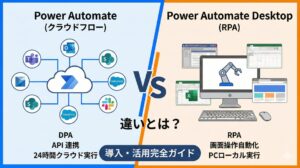
Power Automate Desktop(PAD)は、Windows PC上のアプリ操作を自動化するRPAツールです。
- Excel の読み書き・集計
- ブラウザ操作・Webスクレイピング
- 基幹システムへのデータ入力
- PDF・帳票の自動生成
- フォルダ・ファイルの自動整理
これらをプログラミングなし、マウス操作だけで自動化できます。
クラウド版 Power Automate との違いは、クラウドサービス連携ではなく「ローカルのPC操作」を自動化する点です。詳しい違いは以下の記事をご覧ください。
Power Automate Desktop の無料版でできることの範囲
インストール前に、無料でできる範囲を把握しておきましょう。
| 機能 | 無料版(Windows標準) | 有料版(Premium) |
|---|---|---|
| デスクトップフローの作成・実行 | ◎ 無制限 | ◎ 無制限 |
| デスクトップレコーダー | ◎ 利用可 | ◎ 利用可 |
| ローカルアプリ・ブラウザ操作 | ◎ 利用可 | ◎ 利用可 |
| 有人実行(ユーザーがPCを操作しながら) | ◎ 利用可 | ◎ 利用可 |
| 無人実行(ユーザー不在でバックグラウンド実行) | ✗ 不可 | ◎ 利用可 |
| クラウドフローとの連携 | △ 基本コネクタのみ | ◎ プレミアムコネクタも利用可 |
| タスクマイニング(AI業務分析) | ✗ 不可 | ◎ 利用可 |
まとめ:Excel自動化・Web操作・システム入力などの「ローカルPC自動化」は無料版で十分対応できます。夜間の無人バッチ処理や大規模なクラウド連携が必要になった段階で有料版を検討してください。
インストール手順:Windows 11 の場合
Windows 11 では Power Automate Desktop が標準搭載されているため、インストール不要です。
起動方法
- スタートメニューを開く(Windowsキー)
- 検索欄に「Power Automate」と入力
- 「Power Automate」アプリが表示されるのでクリックして起動
表示されない場合は、Microsoft Store から無料でインストールできます(後述の Windows 10 手順と同じ)。
初回起動時の確認
初回起動すると「Power Automate へようこそ」の画面が表示されます。このまま次のセクション「初期設定の手順」に進んでください。
インストール手順:Windows 10 の場合
Windows 10 では Power Automate Desktop を手動でインストールする必要があります。
方法1:Microsoft Storeからインストール(推奨)
- スタートメニューから「Microsoft Store」を開く
- 検索欄に「Power Automate」と入力
- 「Power Automate」(Microsoftが提供)を選択
- 「入手」ボタンをクリック → 自動でインストール開始
- インストール完了後、「起動」ボタンで起動
方法2:Microsoftの公式サイトからインストーラーをダウンロード
企業環境でMicrosoft Storeが制限されている場合は、Microsoftのダウンロードページからインストーラー(.exe)を入手してインストールします。セキュリティポリシーの確認が必要な場合は情報システム部門にご相談ください。
動作環境の確認
- OS:Windows 10(バージョン1903以降推奨)または Windows 11
- RAM:4GB以上(8GB以上推奨)
- .NET Framework 4.7.2以降
初期設定の手順(Microsoftアカウントでサインイン)
Power Automate Desktop を起動したら、まずMicrosoftアカウントでサインインします。
サインインに使えるアカウント
| アカウント種別 | 使える機能 | 対象 |
|---|---|---|
| 個人のMicrosoftアカウント(無料) | Desktop フロー基本機能 | 個人・小規模利用 |
| 職場・学校アカウント(Microsoft 365) | Desktop フロー+クラウドフロー連携 | 企業・組織 |
| Power Automate Premium ライセンス付き | 全機能(無人実行・プレミアムコネクタ) | 本格運用 |
企業環境での推奨:Microsoft 365 の職場アカウントでサインインすることで、Teams・SharePoint・Outlookとの連携も視野に入ります。
サインイン手順
- Power Automate Desktop を起動
- 「Microsoftアカウントでサインイン」をクリック
- メールアドレス・パスワードを入力してサインイン
- 多要素認証(MFA)が設定されている場合は認証を完了
- ホーム画面(フロー一覧)が表示されればサインイン完了
初期設定:推奨設定の確認
サインイン後に確認しておくべき設定を紹介します。
言語設定の確認
Power Automate Desktop は日本語に対応しています。画面右上の設定アイコン → 「設定」→「言語」で日本語を選択してください。
拡張機能のインストール(Webブラウザ操作に必要)
Webブラウザ(Chrome・Edge・Firefox)を自動化する場合、各ブラウザに専用の拡張機能をインストールする必要があります。
Microsoft Edge(推奨):
- Power Automate Desktop のメニュー → 「設定」→「ブラウザー拡張機能」
- 「Microsoft Edge 拡張機能をインストール」をクリック
- Edgeが開き、拡張機能の追加画面が表示される → 「追加」をクリック
Google Chrome:
- 同様の手順で「Google Chrome 拡張機能をインストール」をクリック
- Chrome ウェブストアで「追加」
ブラウザ自動化(Webスクレイピング・フォーム入力など)を行う予定がある場合は、必ず設定しておきましょう。
Power Automate Desktop の導入を自社で進める前に、活用範囲や費用対効果を確認したい場合はお気軽にご相談ください。
最初のフローを作成してみる(デスクトップレコーダー活用)
設定が完了したら、実際に最初のフローを作成してみましょう。最も簡単な方法は「デスクトップレコーダー」です。
デスクトップレコーダーとは
実際に行ったマウス・キーボード操作を録画し、自動的にフローとして保存する機能です。プログラミング知識ゼロでも、操作を一度行うだけで自動化フローが完成します。
最初のフロー作成手順(例:Excelを開いてデータをコピーする)
ステップ1:新しいフローを作成する
- ホーム画面の「新しいフロー」をクリック
- フロー名(例:「日報Excelを開く」)を入力 → 「作成」をクリック
- フローデザイナー画面が開く
ステップ2:デスクトップレコーダーを起動する
- フローデザイナー画面の上部メニューから「レコーダー」をクリック
- 「記録」ボタン(赤い丸ボタン)をクリック → 録画開始
- 自動化したい操作を実際に行う(例:Excelを開いてセルをクリックしてコピー)
- 操作が完了したら「終了」ボタンをクリック
ステップ3:フローを確認・保存する
- 録画した操作がアクションリストとして自動生成される
- 内容を確認して「保存」をクリック
- 「実行」ボタンで動作確認 → 同じ操作が自動で再生される
最初はシンプルな操作から試して、動作を確認してから本番業務に適用することをお勧めします。
インストール・設定でよく起きるトラブルと対処法
トラブル1:Power Automate Desktop が起動しない
原因と対処:
- .NET Framework が不足している → Windows Updateを実行して最新版を適用
- 旧バージョンが残っている → コントロールパネルから旧バージョンをアンインストール後に再インストール
トラブル2:Microsoftアカウントでサインインできない
原因と対処:
- 企業のセキュリティポリシーでブロックされている → IT部門に条件付きアクセスポリシーの確認を依頼
- パスワードが間違っている → Microsoftアカウントのパスワードリセットを実施
トラブル3:ブラウザ拡張機能が動作しない
原因と対処:
- 拡張機能が無効になっている → ブラウザの拡張機能管理画面で Power Automate の拡張機能が「有効」になっているか確認
- ブラウザのバージョンが古い → ブラウザを最新版に更新する
トラブル4:レコーダーで操作が正しく記録されない
原因と対処:
- 管理者権限が必要なアプリを操作しようとしている → Power Automate Desktop を「管理者として実行」で起動する
- 仮想環境上のアプリを操作しようとしている → 一部の仮想環境はレコーダー非対応。Webレコーダーや個別アクションで対応
よくある質問
Q. Power Automate Desktop は完全無料で使えますか?
A. Windows 11 標準搭載版は完全無料です。ローカルPCの操作自動化(Excel・ブラウザ・基幹システム入力など)は無料で実現できます。夜間の無人実行や Salesforce など外部クラウドサービスとの本格連携には、Power Automate Premium(約2,000円/ユーザー/月)が必要です。
Q. Windows 10 でも使えますか?
A. はい、Windows 10(バージョン1903以降)でも Microsoft Store から無料でインストールして使えます。手順はこの記事の「Windows 10 のインストール手順」セクションをご確認ください。
Q. 会社のPCにインストールしてよいですか?
A. 社内のセキュリティポリシーや情報システム部門のルールを確認してから導入してください。企業向けには、Microsoft 365 管理センターから一括展開する方法もあります。
A. Power Automate Desktop 単体ではクラウドフローとの連携が限定的です。Microsoft 365 付属の Power Automate クラウドフローと組み合わせることで、SharePoint・Teams・Outlookとの連携が可能になります。
Q. プログラミングの知識がなくても使えますか?
A. はい、デスクトップレコーダーを使えばプログラミング不要で自動化できます。複雑な条件分岐・ループ処理を実装する際には、アクションの組み合わせ方の学習が必要ですが、基本操作は直感的に習得できます。
まとめ
- Power Automate Desktop は、Windows 11 標準搭載・Windows 10 は Microsoft Store から無料インストール
- Microsoftアカウントでサインインすれば即日利用開始できる
- ブラウザ自動化を行う場合は、事前にブラウザ拡張機能のインストールが必要
- デスクトップレコーダーを使えばプログラミング不要で最初のフローを15分で作成できる
- トラブルが発生した場合は、管理者権限・.NET Framework・ブラウザ拡張機能の状態を確認する
Power Automate Desktop のインストールが完了したら、まずは小さな業務(Excelの定型作業・ブラウザのデータ収集など)から自動化を試してみることをお勧めします。
Power Automate Desktop の導入・活用を c3index に相談する
c3index は、製造業・中小企業の Power Automate Desktop 導入支援を行うシステム会社です。
- 「どの業務から自動化を始めればよいか」
- 「社内PCへの展開方法や管理ルールを整備したい」
- 「既存の基幹システムへの入力を自動化したい」
実際の業務フローを見ながらご提案します。まずはお気軽にお問い合わせください。
CATEGORIES
CATEGORIES