Power Automate Desktop をスケジュール・無人実行する方法|バックグラウンド実行に必要なライセンスと設定手順
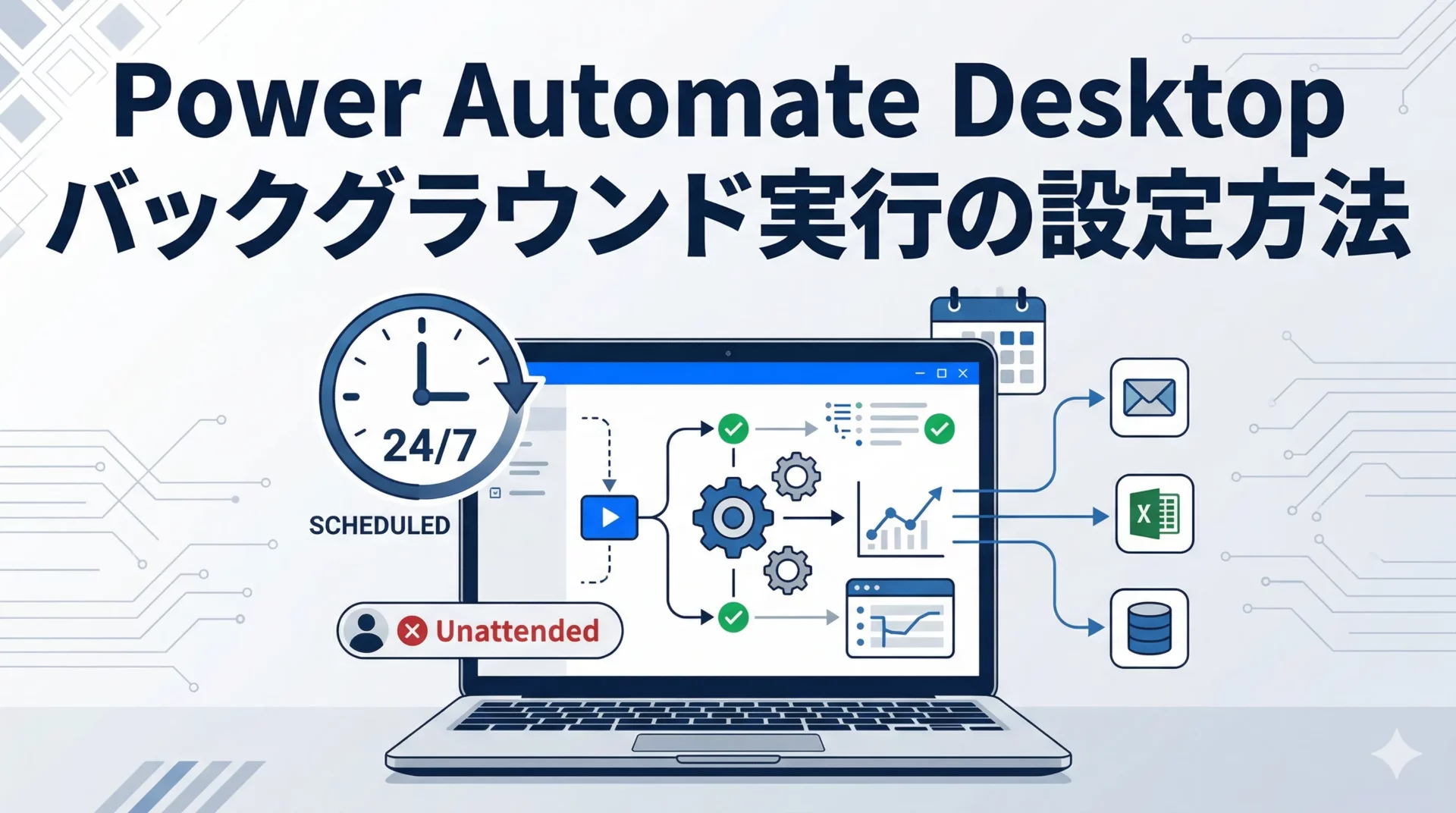
「Power Automate Desktop のフローを、誰もパソコンを操作していない時間帯に自動で動かしたい」——そう考えたことはありませんか。
夜間バッチや始業前の定時処理を自動化したいのに、「無料版では動かない」「ライセンスが必要らしいが何を買えばいいかわからない」という声を、情シス担当者からよく聞きます。本記事では、Power Automate Desktop のバックグラウンド実行(無人実行)に必要なライセンスと、具体的な設定手順を2つのアプローチに分けて解説します。
目次
想定読者
本記事は、次のような方を想定しています。
- Power Automate Desktop の無料版を使っているが、夜間・定時の自動実行ができず困っている方
- バックグラウンド実行に必要なライセンスと料金を確認したい情シス・業務担当者
- Windowsタスクスケジューラとクラウドフロー連携のどちらが自社に合うか比較したい方
バックグラウンド実行(無人実行)とは何か
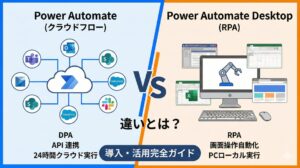
Power Automate Desktop(以下 PAD)のフロー実行には、2つのモードがあります。
有人実行(Attended)
ユーザーが PCにログイン・画面を開いた状態で手動またはトリガーによって起動するモードです。無料版(Windows 11 標準搭載)はこちらのみ対応しています。
無人実行(Unattended)
ユーザーが PCを操作していない状態でも、バックグラウンドでフローが自動起動・実行されるモードです。夜間処理・定時バッチ・スケジュール自動化に不可欠な機能ですが、プレミアムライセンスが必要です。
両者の違いを整理すると次のとおりです。
| 項目 | 有人実行(無料版) | 無人実行(プレミアム) |
|---|---|---|
| ユーザーのログイン | 必要 | 不要 |
| 定時・スケジュール起動 | 手動のみ | クラウドフロー連携で可 |
| 夜間・無人バッチ処理 | 不可 | 可 |
| 必要ライセンス | なし(Windows 11標準) | Power Automate Premium 以上 |
無料版でバックグラウンド実行ができない理由
PAD の無料版(Windows 11 に標準搭載されているバージョン)は、ローカルPCでの有人実行専用として設計されています。
無人実行を行うには、クラウドフローから PAD のフローを「Unattended モード」で呼び出す仕組みが必要ですが、この機能はMicrosoft のプレミアムサービス基盤に依存しています。そのため、無料版ではこの呼び出し経路自体が利用できません。
なお、後述する「Windows タスクスケジューラを使う回避策」は無料版でも部分的に機能しますが、完全な無人実行とは異なる点があります。詳しくは「方法②」で説明します。
バックグラウンド実行に必要なライセンスと料金
PAD の無人実行を利用するには、以下のいずれかのライセンスが必要です。
| ライセンス | 月額の目安 | 特徴 |
|---|---|---|
| Power Automate Premium(旧 Per User with Attended RPA) | 約2,500円/ユーザー | ユーザー単位。有人・無人実行の両方が可能 |
| Power Automate Process(旧 Per Flow) | 約16,500円/ボット | フロー・マシン単位。複数ユーザーで共用可 |
中小企業・情シス1〜3名での利用では Power Automate Premium が現実的です。複数部門・複数マシンで本格的に無人バッチを回す場合は Process ライセンスをご検討ください。
Microsoft 365 Business Standard などの M365 ライセンスには PAD の有人実行は含まれていますが、無人実行は含まれていないため注意が必要です。
方法①:クラウドフロー連携でスケジュール無人実行する(推奨)
プレミアムライセンスを取得した場合の、正規かつ安定した無人実行の方法です。
ステップ1:マシンを登録する
PAD を起動し、「設定」→「マシン」→「マシンとして登録」を選択します。マシン名を付けてクラウドに登録すると、Power Automate ポータルから当該 PC を操作対象として指定できるようになります。
ステップ2:クラウドフローを作成する
Power Automate(ブラウザ版)にサインインし、「スケジュール済みクラウドフロー」を新規作成します。実行したい曜日・時刻・繰り返し間隔を設定します。
ステップ3:デスクトップフローの実行アクションを追加する
クラウドフローの編集画面で「新しいステップ」→「Power Automate for desktop でビルドされたフローを実行する」アクションを追加します。接続先マシン・PAD フロー・実行モードを指定します。実行モードは 「無人」(Unattended) を選択してください。
ステップ4:テスト実行と確認
フローを保存後、「テスト」→「手動」で即時実行できます。対象 PC がネットワークに接続されており、PAD のマシンエージェントが起動していることを確認してください。問題なく完了すれば、スケジュール設定した時刻に自動実行が始まります。
この方法のメリット
- クラウド側でスケジュール・ログ管理ができる
- 複数マシンへの分散実行が可能
- 実行履歴・エラー通知がポータルで一元管理できる
方法②:Windows タスクスケジューラで定時起動する(無料版でも部分対応)
プレミアムライセンスなしで定時実行に近い動作を実現する方法として、Windows タスクスケジューラから PAD のコマンドラインを呼び出す方法があります。
ただし、この方法ではユーザーがログイン済みの状態でないと実行できないため、厳密な意味での「無人実行」にはなりません。夜間バッチのために PC をスリープしない設定にする必要もあります。
設定の流れは次のとおりです。
- PAD のフローを保存し、フロー名を確認する
- Windowsの「タスクスケジューラ」を開く
- 「基本タスクの作成」→ トリガー(時刻・ログオン時など)を設定する
- 操作として「プログラムの開始」を選択し、PAD の実行コマンドを指定する
- タスクを保存し、テスト実行する
PAD の実行コマンドは PAD のインストール先フォルダにある PAD.Console.Host.exe を使います。引数にフロー名を指定することでフローを起動できます。
この方法の制限と注意点
- ユーザーのログインセッションが必要(真の無人実行ではない)
- 実行ログが PAD のローカル履歴にしか残らない
- ネットワーク共有フォルダや認証が必要な操作は失敗しやすい
- 会社のセキュリティポリシーによっては管理者権限が必要
長期運用・安定性を重視するなら、方法①(クラウドフロー連携)の導入を強くお勧めします。
Power Automate Desktop の無人実行導入について、ライセンス選定から設定まで疑問点がございましたら、c3index にお気軽にご相談ください。
無人実行でよく起きるトラブルと対処法
マシンがオフラインと表示される
PAD のマシンエージェントが起動していないか、PCがスリープ状態の可能性があります。タスクバーに PAD のアイコンが表示されているか確認し、「電源・スリープ設定」でスリープを無効化してください。
フローが途中で止まる
無人実行中は画面が表示されないため、ポップアップ・ダイアログ・認証画面が出ると処理が止まります。フロー内で「エラー発生時」のハンドリングを設定し、スクリーンショットをメール送信するアクションを追加しておくと原因の特定が容易になります。
実行ログが残らない・確認できない
方法②(タスクスケジューラ)の場合、PAD ローカルの実行履歴のみです。方法①(クラウドフロー)に切り替えると、ポータルで実行結果・エラーメッセージを一覧確認できます。
製造業での活用事例
事例1:夜間の在庫データ集計・メール送信
製造業の倉庫管理システムからCSVでエクスポートされる在庫データを、毎朝7時に自動集計してExcelにまとめ、担当者にメール送信。始業時に最新の在庫状況が確認できる体制を、追加人員なしで実現しました。
事例2:基幹システムへの受注データ自動入力
営業部門がSharePointに登録した受注情報を、夜間バッチで基幹システムの入力画面に自動転記。手動入力にかかっていた1日1〜2時間の作業をゼロにしました。APIを持たないレガシー基幹システムでも、画面操作の自動化で連携が実現できます。
事例3:月次帳票の定期生成
月末の翌営業日朝6時に自動起動し、複数部門のExcelデータを集計して月次報告書のテンプレートに転記・PDF保存。経理担当者が出社した時点で帳票が完成している状態を実現しました。
よくある質問
Q. 無料版でも夜間自動実行は完全にできませんか?
A. 完全な無人実行(バックグラウンドでのクラウドトリガー起動)は有料ライセンスが必要です。ただし、方法②のタスクスケジューラを使う方法であれば、ユーザーがログインした状態を維持することで定時実行に近い動作が可能です。安定した本番運用にはプレミアムライセンスの取得を推奨します。
A. 社内の特定ユーザー1〜3名が使う場合は Power Automate Premium(ユーザー単位) が割安です。複数部門・複数マシンで共用する無人ボットを1台立てて回す場合は Process(マシン・フロー単位) が向いています。
Q. 実行中に画面を操作してしまうと止まりますか?
A. 無人実行中はシステムが別セッションで動くため、通常は干渉しません。ただし、フローが対象アプリの最前面表示に依存している場合、他のウィンドウに切り替えると予期しない動作になることがあります。フロー設計時に「ウィンドウを前面に表示する」アクションを明示的に入れておくと安定します。
Q. 実行対象の PC が再起動した場合はどうなりますか?
A. PCの再起動後、PAD のマシンエージェントが自動起動するように設定しておく必要があります。スタートアップ設定または Windows サービスとして登録することで、再起動後も自動的にエージェントが起動し、次のスケジュールから正常実行されます。
Q. 複数のフローを並列実行できますか?
A. Process ライセンスを複数取得することで複数の無人ボットを並列実行できます。Premium(ユーザー単位)の場合は、1ユーザーにつき同時1フローが基本です。並列処理が必要な場合はライセンス構成の設計が重要になりますので、ご相談ください。
まとめ
本記事のポイントをまとめます。
- Power Automate Desktop のバックグラウンド実行(無人実行)には、プレミアムライセンスが必要
- 正規の方法はクラウドフローから「Unattended」モードで呼び出す(方法①)
- 無料版でも Windows タスクスケジューラで定時起動に近い動作は可能だが、ログイン状態の維持が前提(方法②)
- 製造業では夜間バッチ・定時集計・レガシーシステムへの自動転記に特に効果的
- 安定運用には方法①+プレミアムライセンス取得が推奨
無人実行を導入することで、業務時間外の処理を自動化し、人手を本来の業務に集中させることができます。ライセンスの選定や設定でお困りの際は、お気軽にご相談ください。
Power Automate Desktop の導入・活用を c3index に相談する
c3index は、製造業の業務自動化・システム開発を専門とするシステム会社です。Power Automate Desktop の無人実行設定から、レガシーシステムとの連携、全社展開の計画まで、現場目線でご支援します。
CATEGORIES
CATEGORIES