Power Automateとは?できること20選・料金・無料版の始め方を情シス向けに解説【2026年版】
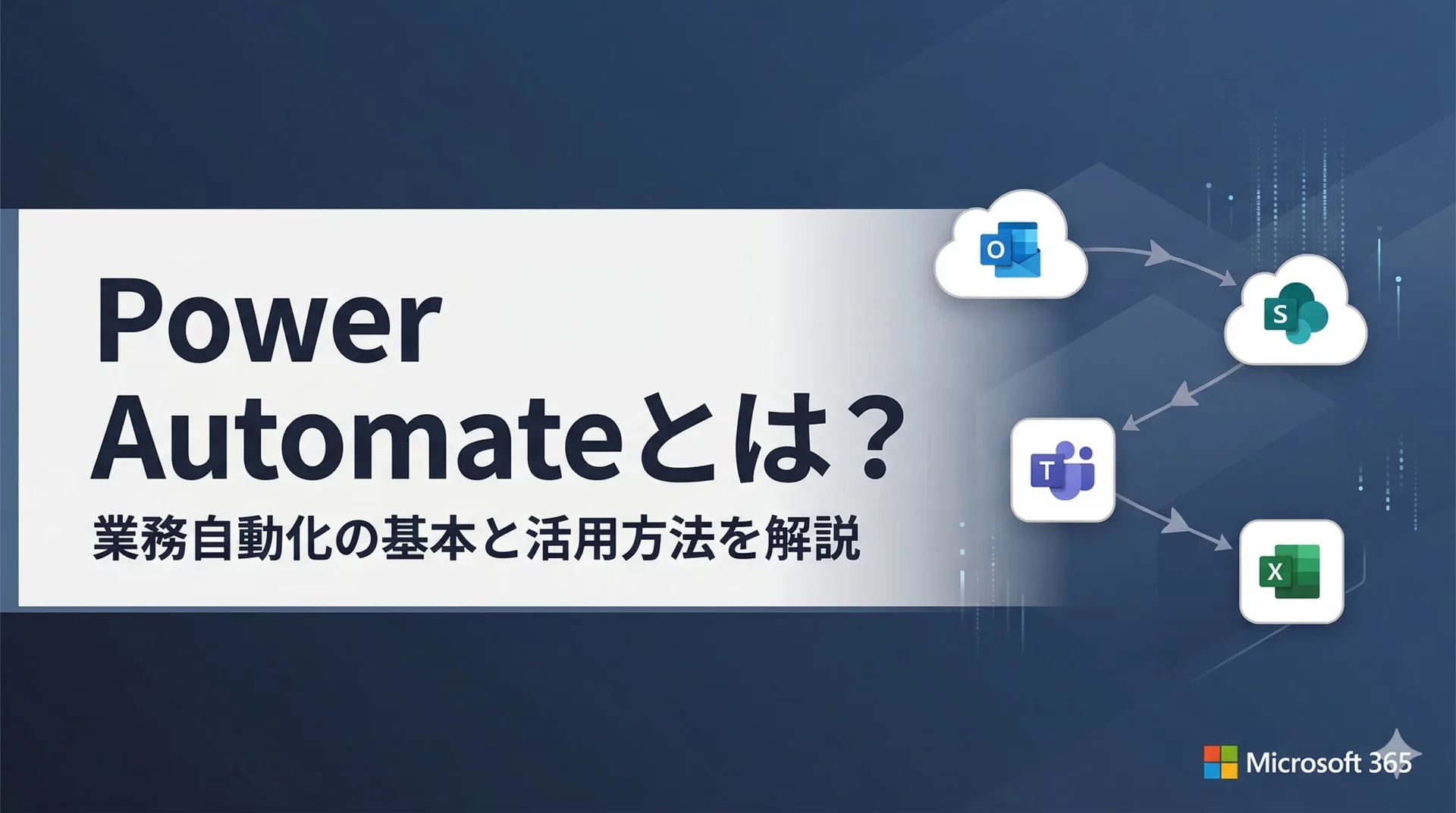
Power Automate(パワーオートメイト)とは、Microsoft が提供するクラウド型の業務自動化ツールです。
| 項目 | 内容 |
|---|---|
| 運営 | Microsoft(旧名:Microsoft Flow) |
| 料金 | 無料(Microsoft 365 付随)〜約 15,746 円/月(Process プラン) |
| 主な用途 | メール送信・ファイル転記・承認フロー・Teams 通知 |
| 対応コネクタ | 900 以上(Microsoft 365・SharePoint・Salesforce など) |
| 対象ユーザー | プログラミング不要、情シス・現場担当者どちらでも利用可 |
「メールが届いたら Teams に通知する」「Forms の回答を Excel に転記する」といった繰り返し作業を、コードなしで自動化できます。Microsoft 365 に含まれているため、すでに多くの企業で「知らずに使える環境」が整っています。
この記事では、情シス担当者向けに Power Automate のできること・料金プラン・無料版の始め方を実務目線で完全解説します。
この記事でわかること
- Power Automateとは何か・何ができるのか
- 無料版と有料版の違い・料金
- 今日から始められる無料版の使い方
- 導入前に確認すべきポイント
想定読者
- Power Automateという名前は聞いたことがあるが、実態がよくわからない方
- Microsoft 365を使っており、業務の一部を自動化したい方
- 無料で試せるか確認したい情シス・業務担当者
Power Automate(パワーオートメイト)とは?
Power Automateは、Microsoftが提供するローコード・ノーコードの業務自動化プラットフォームです。旧称は「Microsoft Flow」で、2019年に現在の名称に変更されました。
Power Automateで自動化できる業務7選【実例あり】
Power Automateの中心機能は「フロー」と呼ばれる自動化の仕組みです。「〇〇が起きたら、△△する」というルールをGUI(画面操作)で組み立てるだけで、複数のアプリやサービスをつなぐ自動処理を作れます。
| フローの種類 | 概要 | 主な用途 |
|---|---|---|
| クラウドフロー | クラウド上のサービス間を連携 | メール自動転送・Teams通知・データ集計 |
| デスクトップフロー | PC上の操作を記録・自動実行 | 基幹システムへの入力・Excelデータ整理 |
| ビジネスプロセスフロー | 承認・レビューの手順を標準化 | 経費承認・稟議フロー |
対応するサービスは900種類以上のコネクタ(接続先)があり、Microsoft 365(Teams・Outlook・SharePoint・Excel)はもちろん、Salesforce・Slack・Google Workspace・kintoneなど外部サービスとも連携できます。
Power Automate Desktopとの違い
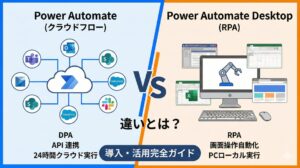
Power Automateには「クラウド版」と「Desktop版(PAD)」の2種類があります。
- クラウド版:インターネット上のサービス同士を連携(メール・Teams・クラウドストレージなど)
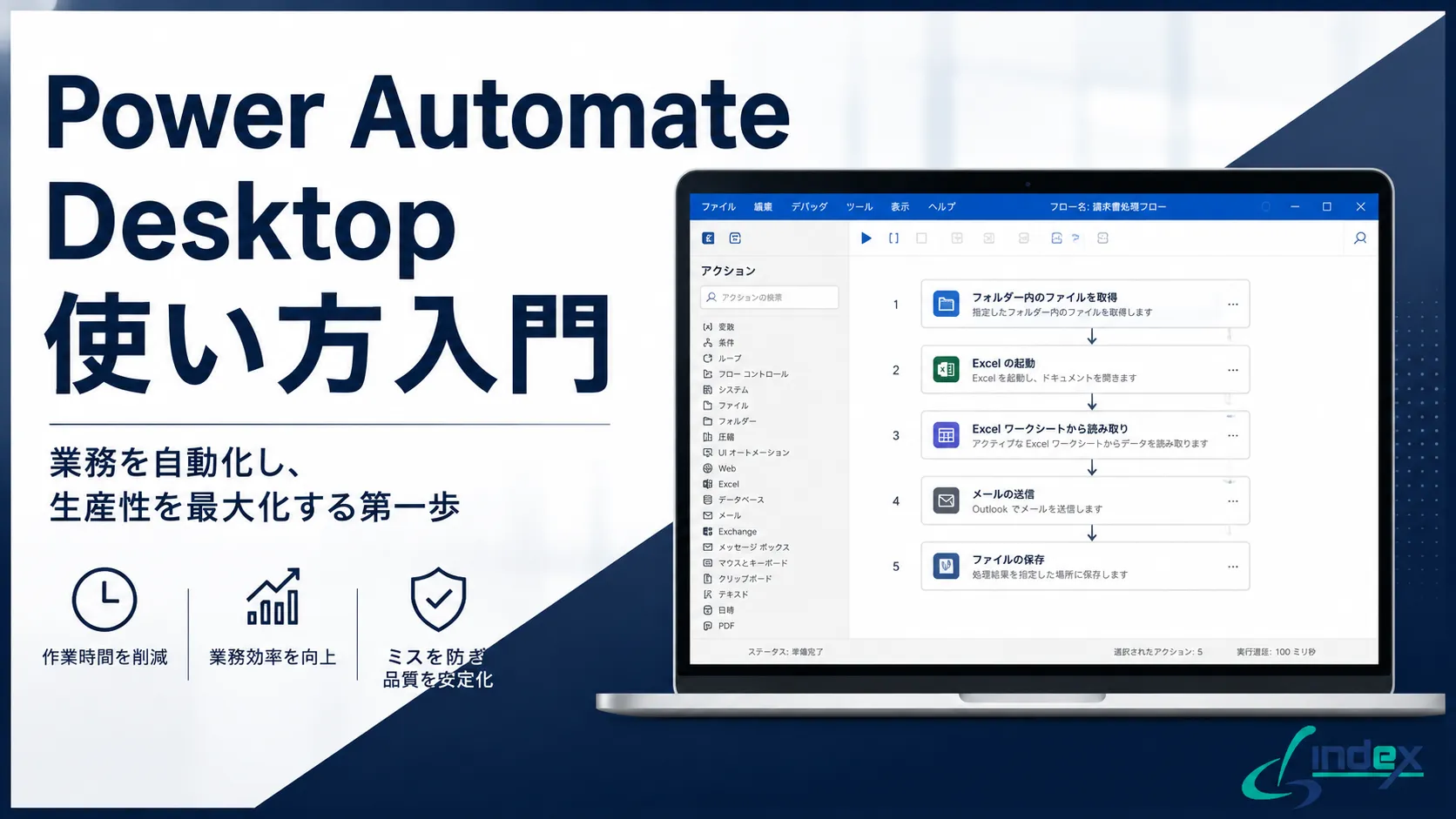
- Desktop版(PAD):PC上のアプリ操作を自動化(基幹システムへの入力・ファイル整理など)
Windows 10/11ユーザーはPADを無料でインストールできます。「社内システムへの転記作業を自動化したい」という場合はPAD、「Outlookメールの処理を自動化したい」という場合はクラウド版が向いています。
Power Automate(パワーオートメイト)とは、Microsoftが提供するクラウド型の業務自動化ツールです。「メールが届いたらTeamsに通知する」「Formsの回答をExcelに転記する」といった繰り返し作業を、プログラミングなしで自動化できます。
Microsoft 365に含まれており、すでに多くの企業で「知らずに使える環境」が整っています。本記事では、Power Automateの概要・できることの要点・料金プラン・無料版の始め方までを、初めての方向けにわかりやすく解説します。
この記事でわかること
- Power Automateとは何か・何ができるのか
- 無料版と有料版の違い・料金
- 今日から始められる無料版の使い方
- 導入前に確認すべきポイント
想定読者
- Power Automateという名前は聞いたことがあるが、実態がよくわからない方
- Microsoft 365を使っており、業務の一部を自動化したい方
- 無料で試せるか確認したい情シス・業務担当者
「自社の場合はどう進めるべきか」で迷っていませんか? c3index は、現状をうかがったうえで進め方をご提案します。相談は無料です。
Power Automate(パワーオートメイト)とは?
Power Automateは、Microsoftが提供するローコード・ノーコードの業務自動化プラットフォームです。旧称は「Microsoft Flow」で、2019年に現在の名称に変更されました。
何を自動化できるのか
Power Automateの中心機能は「フロー」と呼ばれる自動化の仕組みです。「〇〇が起きたら、△△する」というルールをGUI(画面操作)で組み立てるだけで、複数のアプリやサービスをつなぐ自動処理を作れます。
| フローの種類 | 概要 | 主な用途 |
|---|---|---|
| クラウドフロー | クラウド上のサービス間を連携 | メール自動転送・Teams通知・データ集計 |
| デスクトップフロー | PC上の操作を記録・自動実行 | 基幹システムへの入力・Excelデータ整理 |
| ビジネスプロセスフロー | 承認・レビューの手順を標準化 | 経費承認・稟議フロー |
対応するサービスは900種類以上のコネクタ(接続先)があり、Microsoft 365(Teams・Outlook・SharePoint・Excel)はもちろん、Salesforce・Slack・Google Workspace・kintoneなど外部サービスとも連携できます。
Power Automate Desktopとの違い
Power Automateには「クラウド版」と「Desktop版(PAD)」の2種類があります。
- クラウド版:インターネット上のサービス同士を連携(メール・Teams・クラウドストレージなど)
- Desktop版(PAD):PC上のアプリ操作を自動化(基幹システムへの入力・ファイル整理など)
Windows 10/11ユーザーはPADを無料でインストールできます。「社内システムへの転記作業を自動化したい」という場合はPAD、「Outlookメールの処理を自動化したい」という場合はクラウド版が向いています。
Power Automateでできること(主な活用例)
Power Automateの活用範囲は広いですが、導入初期に効果が出やすいのは以下のカテゴリです。
メール・通知の自動化
- 特定条件のメールをTeamsチャンネルに自動転送
- 定期レポートを決まった時間にメール送信
- Formsへの回答があったら担当者にSlack通知
ファイル・データ管理の自動化
- 添付ファイルをOneDrive・SharePointに自動保存
- Excelへのデータ自動転記(Forms・Outlookからの情報)
- SharePointリストの更新を関係者に通知
承認ワークフロー
- 経費申請・稟議書の承認フローをTeamsで完結
- 申請期限切れを自動でリマインド
- 承認者変更・代理承認の柔軟な設定
デスクトップ操作の自動化(PAD)
- 基幹システムへのデータ入力
- 複数ファイルの一括リネーム・整理
- Webサイトからのデータ収集(スクレイピング)
Power Automateのメリット・デメリット
メリット
1. プログラミング不要で業務担当者が作れる
GUIベースのフロー作成なので、IT専門職でなくても習得できます。Microsoftが提供するテンプレートを活用すれば、より短時間で導入できます。
2. Microsoft 365との親和性が高い
Teams・Outlook・SharePoint・Excelとのネイティブ連携が充実しており、既存の業務フローに組み込みやすいのが強みです。
3. 無料から始められる
Microsoft 365のプランに含まれる機能だけでも、多くの自動化が実現できます。まずは無料の範囲で試して、必要に応じて有料プランに移行する流れが一般的です。
4. スケールしやすい
最初は1つのフローから始め、業務への定着に合わせて対象業務を拡大できます。個人の業務自動化からチーム全体の業務変革まで段階的に進められます。
デメリット
1. 複雑なロジックには限界がある
条件分岐や繰り返し処理が複雑になると、フローの管理が難しくなります。基幹システムとの深い連携や複雑な帳票処理は、Power Automateだけでは対応できないことがあります。
2. プレミアムコネクタは有料
SAP・Salesforce・kintoneなどの外部サービスとの連携は「プレミアムコネクタ」扱いとなり、有料プランが必要です。使いたいサービスが有料範囲かを事前に確認することが重要です。
3. 障害時の対応が難しい
フローが止まったときのエラー調査・復旧には、ある程度の技術知識が必要です。業務の基幹フローに組み込む場合は、担当者の育成やサポート体制の整備も必要になります。
Power Automateの料金は、Microsoft 365のプランに含まれるものと単体の有料プランの2種類があります。
| プラン | 月額(ユーザーあたり) | 主な内容 |
|---|---|---|
| Microsoft 365 付随(無料) | 0円(M365に含む) | 標準コネクタ・クラウドフロー・PAD(実行のみ) |
| Power Automate Premium | 約2,246円/月 | プレミアムコネクタ・PAD実行・AI Builder(500クレジット) |
| Power Automate Process | 約15,746円/月 | 1ライセンスで複数ユーザーが使えるPADフロー実行 |
※ 料金は2026年3月時点の参考価格。実際の契約価格は販売パートナーや為替により異なります。
無料版でできること・できないこと
無料版(M365付随)でできること:
- クラウドフローの作成・実行(標準コネクタ使用)
- Teams・Outlook・SharePoint・OneDrive・Excelとの連携
- Power Automate Desktopのインストール・フロー作成(手動実行)
無料版でできないこと:
- プレミアムコネクタ(Salesforce・kintone・SAP等)の使用
- PADの自動実行(スケジュール実行にはPremiumが必要)
- AI Builder機能の使用
無料版の始め方(今日からできる3ステップ)
Microsoft 365のアカウントがあれば、Power Automateはすぐに使い始めることができます。
STEP 1:Power Automateにサインイン
https://make.powerautomate.com にアクセスし、Microsoft 365のアカウントでサインインします。追加のインストールは不要です。
STEP 2:テンプレートを選ぶ
ホーム画面の「テンプレート」から、自動化したい業務に近いものを選びます。よく使われるのは以下のようなテンプレートです。
- 「メールの添付ファイルをOneDriveに保存する」
- 「Teamsへのメッセージを毎日指定時刻に送る」
- 「Formsの回答をExcelに記録する」
STEP 3:フローをカスタマイズして保存
テンプレートを開くと、接続先や条件を設定する画面が表示されます。自社のアカウント・フォルダ・チャンネル名などを入力して保存すれば、フローが有効になります。
最初は小さな自動化から始め、動作を確認しながら徐々に範囲を広げていくのがおすすめです。
Power Automate導入前チェックリスト【情シス向け3点】
Power Automateの導入・フロー設計でお困りですか?
c3indexでは、Power Automateの要件定義から設計・運用サポートまでご支援しています。「何から始めればいいかわからない」というご相談から歓迎です。
Power Automateは手軽に始められる一方、業務に深く組み込む前にいくつか確認しておくべき点があります。
1. Microsoft 365のライセンスとプランを確認する
Power Automateは無料から使えますが、プレミアムコネクタを使う場合は有料プランが必要です。特にSalesforceや基幹システムとの連携を考えている場合は、事前にライセンス確認が必須です。
2. セキュリティ・コンプライアンスの設定を確認する
社外サービス(Googleドライブ・Slack等)と連携するフローを作る場合、情報漏洩リスクが生じます。Microsoft 365の「データ損失防止(DLP)ポリシー」で、どのコネクタを許可するかを管理者が設定できます。
3. フローの管理・運用体制を整える
「作った人しかわからないフロー」が増えると、後から修正や引継ぎが困難になります。フローの命名規則・フォルダ管理・担当者のドキュメント化など、最初に運用ルールを決めておくことが長期的な成功のカギです。

無料DL資料
▶ すぐに相談したい方は無料相談へ
PowerAutomate活用10選 完全ガイド
資料をダウンロード
よくある質問(FAQ)Power Automateに関するよくある疑問
Q. Power AutomateとExcelマクロ(VBA)はどう違いますか?
A. ExcelマクロはExcel内の操作を自動化するものですが、Power AutomateはExcel以外のサービス(Outlook・Teams・外部システム等)とも連携できます。「複数のアプリをまたぐ自動化」にはPower Automateが適しています。
Q. プログラミングの知識がなくても使えますか?
A. 基本的なフローであれば、プログラミング知識がなくても作れます。ただし、複雑な条件分岐や式の入力が必要なフローでは、一定の理解が必要になることがあります。まずはテンプレートから始めることをおすすめします。
Q. Power Automateは製造業でも使えますか?
A. 使えます。発注依頼メールの自動作成・品質記録の自動集計・設備点検レポートの自動化など、製造業での活用事例も増えています。ただし、基幹システムとの連携にはPremiumライセンスやPADが必要な場合があります。
Q. 無料版と有料版はどちらから始めるべきですか?
A. 最初は無料版(Microsoft 365付随)で試すことをおすすめします。Teams・Outlook・SharePoint・OneDriveとの連携だけでも多くの業務を自動化できます。プレミアムコネクタが必要と判断した段階で有料プランに移行すると、コストを抑えながら段階的に活用を広げられます。
Q. Power Automateの設定・導入を外部に依頼できますか?
A. 依頼できます。要件整理・フロー設計・テスト・運用マニュアル作成まで対応するITベンダーに相談するのが、最もスムーズな導入方法です。
Q. Power AutomateとCopilot Studioはどう使い分けますか?
A. Power Automateは「決まった手順の業務自動化(ワークフロー・RPA)」、Copilot Studioは「AIチャットボット・AIエージェントの構築」に向いています。両者はPower Platform上で連携でき、Copilot StudioからPower Automateのフローを呼び出すこともできます。違いと使い分けは Copilot Studioとは?Power Automateとの違い・活用例 で詳しく解説しています。
Power Automateのフロー作成や、そもそもどの業務から自動化すべきかの設計でお困りでしたら、Power Automate 導入支援・作成代行でご支援しています。
まとめ
- Power Automateは、プログラミング不要でクラウドサービス・PC操作を自動化できるMicrosoftのツール
- Microsoft 365ユーザーなら無料で使い始められ、Teams・Outlook・SharePoint・Excelとの連携が充実
- 料金は無料(M365付随)〜 Premium(約2,246円/月)〜 Process(約15,746円/月)の3段階
- 無料版の始め方は「サインイン→テンプレート選択→保存」の3ステップ
- 導入前にライセンス・セキュリティ設定・運用体制を確認することが重要
- 複雑な連携や運用設計は、専門のITベンダーへの相談も選択肢のひとつ
Power Automateは「まず小さく始める」のが成功のコツです。テンプレートを1つ試してみるだけで、業務自動化の感触をつかめます。より詳しい活用事例は以下の記事で紹介しています。
Power Automateの導入を検討中の方へ
「どこから始めればいいかわからない」「自社の業務に適用できるか確認したい」といったご相談も歓迎です。c3indexの担当者が現状の業務フローをヒアリングし、最適な自動化プランをご提案します。

PowerAutomateで業務をもっとシンプルに-無料で始める自動化の第一歩
「その作業、まだ手でやっていませんか?」PowerAutomateを使えば、日々の定型業務を無料で・簡単に自動化することができます。本資料では、PowerAutomateの基本から、実際の業務でどう使えるのかまでをわかりやすく紹介。専門知識がなくても始められる、自動化の第一歩を解説しています…

これからはじめるRPAによる業務効率化~自社の課題はRPAで解決できる?導入によって得られる効果とは~
このホワイトペーパーでは、RPAによる業務効率化はどのようにスタートするべきなのか、課題に最適なRPAツールの選定方法などを交えて詳しく解説しています。実際に業務効率化に成功した事例を見ながら、自社に合うRPAツールを選定していきましょう!

RPA化できる業務ってどこまで? 0から始めるRPAで解決できる業務範囲・進め方を徹底解説
このホワイトペーパーでは、RPAの基本から実践的な使い方までをわかりやすく解説しています。ビジネスプロセスの効率化と自動化を目指す方必見の内容となっています。RPAの導入を考えているが、どこから始めれば良いか迷っている方、RPAツールの選び方に困っている方、またはRPAに関する基本的な知識を身につ…