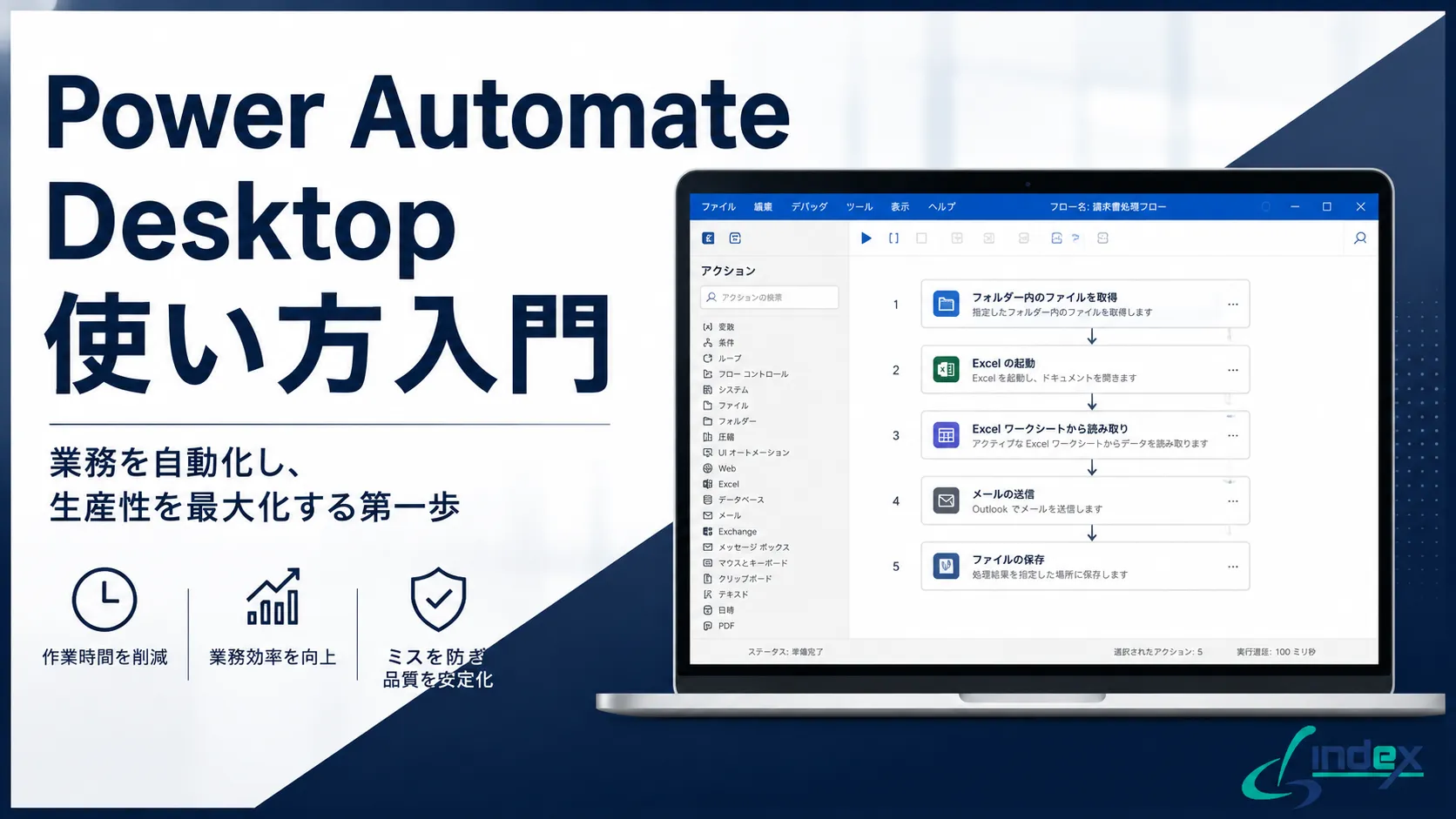
Power Automate Desktopのレコーダー機能を使いこなす|操作記録から実務フロー作成まで完全解説【2026年版】
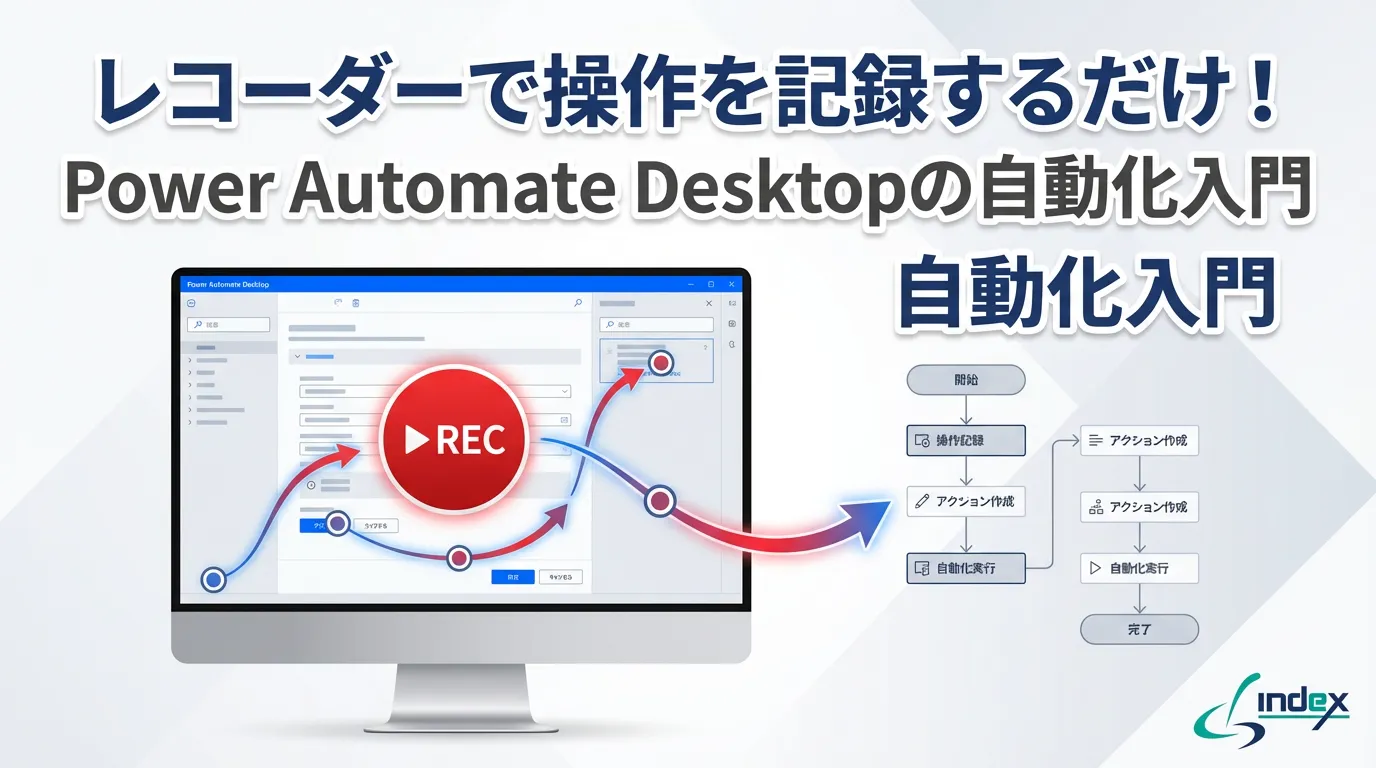
「Power Automate Desktopを使いたいが、プログラミングの知識がないので不安」「アクションを一つずつ設定するのが面倒で挫折した」——そんな方にこそ使ってほしいのが、レコーダー機能です。
Power Automate Desktopのレコーダーは、画面上のマウス操作やキーボード入力をそのまま記録し、自動化フローに変換してくれる機能です。ノーコードどころか、「実際にやる操作をそのまま見せるだけ」でフローが完成します。
本記事では、レコーダー機能の基本的な使い方から、記録後のフロー編集、実務で使えるフロー作成のコツ、うまく動かないときの対処法まで解説します。
この記事でわかること
- デスクトップレコーダーとWebレコーダーの違いと使い分け
- レコーダーで操作を記録する手順(画面付き)
- 記録したフローの編集・調整方法
- 実務でレコーダーを活用する3つのユースケース
- レコーダーがうまく動かないときの5つの対処法
目次
想定読者
本記事は、次のような方を想定しています。
- Power Automate Desktopを導入済みだが、アクション設定が難しくて使いこなせていない方
- プログラミング経験がなく、できるだけ簡単にRPA自動化を始めたい情シス・総務担当者
- レコーダーで操作を記録したが、再生するとうまく動かず困っている方
- 製造業・中小企業で、まず1つの業務を自動化してみたい方
レコーダーとは?2つの種類と使い分け
Power Automate Desktopには、2つのレコーダーが搭載されています。
| レコーダーの種類 | 対象 | 主な用途 |
|---|---|---|
| デスクトップレコーダー | Windowsアプリケーション全般(Excel、業務ソフト、メーラーなど) | PC上のあらゆるアプリの操作を記録。クリック・入力・メニュー選択をそのまま自動化 |
| Webレコーダー | Webブラウザ上の操作(Chrome、Edge、Firefox) | Webサイトのフォーム入力、データ取得、ログイン操作の自動化 |
どちらを使うべきか?
- Excelや業務ソフトの操作 → デスクトップレコーダー
- Webブラウザ上の入力・データ取得 → Webレコーダー
- 両方を組み合わせる業務(例:Webで受注データを取得→Excelに転記)→ Webレコーダーで取得 → デスクトップレコーダーでExcel操作
デスクトップレコーダーの使い方(5ステップ)
ステップ1:新しいフローを作成する
Power Automate Desktopを起動し、「+新しいフロー」をクリック。フロー名を入力して「作成」をクリックします。
ステップ2:デスクトップレコーダーを起動する
フロー編集画面の上部ツールバーにある「レコーダー」ボタンをクリックします。レコーダーウィンドウが開き、「記録開始」ボタンが表示されます。
ステップ3:操作を記録する
「記録開始」をクリックすると、レコーダーが画面上の操作を追跡し始めます。以下の操作が自動的に記録されます。
- マウスのクリック(左クリック・右クリック・ダブルクリック)
- キーボード入力(テキスト入力・ショートカットキー)
- メニューやボタンの選択
- ウィンドウの切り替え
- ドロップダウンの選択
記録中のポイント:
- ゆっくり操作する(速すぎると認識漏れが起きやすい)
- 操作の合間に1〜2秒の間を置く
- 不要な操作(ウィンドウの位置調整など)は避ける
ステップ4:記録を停止する
操作が終わったら、レコーダーウィンドウの「記録停止」ボタンをクリック(またはShift + Altキーを押す)。記録した操作がアクションとしてフロー編集画面に自動追加されます。
ステップ5:記録したフローを確認・保存する
フロー編集画面に戻ると、記録した操作がアクションの一覧として表示されています。「実行」ボタンで動作確認し、問題なければ「保存」をクリックして完了です。
Webレコーダーの使い方
Webブラウザの操作を記録する場合は、Webレコーダーを使います。
事前準備:ブラウザ拡張機能のインストール
Webレコーダーを使うには、ブラウザに専用の拡張機能が必要です。
- Microsoft Edge:Power Automate Desktop起動時に自動インストールの案内が表示される
- Google Chrome:Chrome ウェブストアから「Microsoft Power Automate」拡張機能を手動インストール
- Firefox:Firefox Add-onsから手動インストール
記録の手順
- フロー編集画面の上部ツールバーで「Webレコーダー」を選択
- 記録対象のブラウザ(Edge / Chrome / Firefox)を選択
- ブラウザが自動で起動し、Webレコーダーのコントロールバーが表示される
- 記録対象のWebサイトに移動し、操作を実行
- 操作が終わったら「完了」をクリック
Web操作で記録できること:
- テキストの入力(ログインフォーム、検索ボックスなど)
- ボタン・リンクのクリック
- ドロップダウンの選択
- テーブルデータの取得(Webスクレイピング)
- チェックボックスの操作
記録したフローの編集・調整方法
レコーダーで記録したフローは「そのまま使える」こともありますが、多くの場合、以下の調整が必要です。
調整1:不要なアクションを削除する
記録中に行った余分な操作(ウィンドウの位置調整、誤クリックなど)がアクションとして残っていることがあります。不要なアクションを右クリック→「削除」で取り除きましょう。
調整2:待機時間(Wait)を追加する
画面の読み込みやアプリの起動に時間がかかる場合、次の操作が早すぎてエラーになることがあります。アクション間に「Waitアクション」を追加して、適切な待機時間(1〜3秒)を設定しましょう。
「アクション」ペインから「フロー」→「Wait」をドラッグ&ドロップし、秒数を指定します。
調整3:UI要素のセレクターを確認する
レコーダーはUI要素をセレクター(画面上の要素を特定するための情報)で認識します。画面解像度やウィンドウサイズが変わると認識できなくなることがあるため、以下を確認しましょう。
- セレクターが「座標ベース」になっていないか → ウィンドウの位置が変わると動かなくなる
- 「名前」や「ID」ベースのセレクターに変更できるか → より安定する
調整4:変数を活用して柔軟にする
記録した操作には固定値(例:「田中太郎」と入力)が埋め込まれます。毎回異なる値を入力する必要がある場合は、入力変数に置き換えることで、フローの汎用性が高まります。
入力アクションをダブルクリック→テキスト欄を %変数名% に書き換えるだけです。
調整5:エラーハンドリングを追加する
本番運用では、想定外のエラーが発生することがあります。重要なアクションの前後に「エラー発生時」ブロックを追加し、エラー時のリトライや通知を設定しましょう。
「レコーダーで記録はできたが、安定して動くフローに仕上げるのが難しい」——そんな場合は、RPA導入に慣れたエンジニアに相談するのが近道です。
c3indexでは、Power Automate Desktopのフロー設計から運用定着までサポートしています。
実務でレコーダーを活用する3つのユースケース
ユースケース1:Excelの定型入力を自動化する
業務内容: 受注メールの内容を販売管理用のExcelに毎朝手入力している
レコーダーの使い方:
- デスクトップレコーダーでExcelの操作を記録(セル選択→データ入力→次の行へ移動)
- 入力値を変数に置き換え
- ループアクションを追加して複数件を一括処理
効果の目安: 1日30分の手入力作業 → 実行ボタン1つで完了(年間120時間の削減)
ユースケース2:Webシステムへのデータ登録を自動化する
業務内容: 勤怠システムにExcelの出退勤データを1件ずつ手入力している
レコーダーの使い方:
- Webレコーダーで勤怠システムへのログイン→入力→保存の操作を記録
- Excel読み取りアクションを先頭に追加
- ループで全社員分を繰り返し実行
効果の目安: 50人分の入力(2時間)→ 5分に短縮
ユースケース3:基幹システムからの帳票ダウンロードを自動化する
業務内容: 月末に基幹システムから10種類の帳票をダウンロードし、フォルダに整理している
レコーダーの使い方:
- デスクトップレコーダーで基幹システムの画面操作(メニュー選択→帳票条件指定→ダウンロード)を記録
- ファイル移動・リネームのアクションを追加
- 10種類分をサブフロー化して1つのメインフローから呼び出し
効果の目安: 1時間の手作業 → ワンクリックで完了
レコーダーがうまく動かないときの5つの対処法
| # | 症状 | 原因 | 対処法 |
|---|---|---|---|
| 1 | 記録した操作が再生されない | UI要素のセレクターが座標ベースになっている | UI要素をダブルクリックし、セレクターを「名前」「ID」ベースに変更する |
| 2 | 操作が速すぎてエラーになる | アプリの読み込みが記録時より遅い | アクション間にWait(1〜3秒)を追加する |
| 3 | Webレコーダーが起動しない | ブラウザ拡張機能が無効になっている | ブラウザの拡張機能設定で「Microsoft Power Automate」が有効か確認する |
| 4 | 記録中に操作が認識されない | 管理者権限のアプリを操作している | Power Automate Desktopを「管理者として実行」で起動し直す |
| 5 | フロー実行時にウィンドウが見つからない | ウィンドウのタイトルが動的に変わるアプリ | 「ウィンドウを取得」アクションでワイルドカード(*)を使って部分一致でマッチさせる |
よくある質問
Q. レコーダーで記録できない操作はありますか?
A. はい。ドラッグ&ドロップ、一部のカスタムコントロール(独自開発のUI部品)、仮想デスクトップ上の操作は記録できないことがあります。これらの操作はレコーダーではなく、手動でアクションを設定(「マウスのドラッグ」アクション等)して対応します。
Q. レコーダーで記録した操作を後から編集できますか?
A. はい。記録後のアクションは自由に編集・削除・並べ替えができます。不要なステップの削除、待機時間の追加、変数への置き換えなど、フロー編集画面で柔軟に調整できます。
Q. デスクトップレコーダーとWebレコーダーを1つのフローで両方使えますか?
A. はい。1つのフロー内でデスクトップレコーダーとWebレコーダーの両方で記録した操作を組み合わせることができます。例えば「Webで受注データを取得→デスクトップのExcelに転記」という一連のフローが作成可能です。
Q. 記録したフローを他のPCでも使えますか?
A. 基本的には使えますが、画面解像度・インストール済みアプリ・ブラウザ拡張機能が異なる環境では動作しないことがあります。他のPCに移行する際は、UI要素のセレクター設定を確認・調整してください。
Q. レコーダーで作ったフローを無人実行(スケジュール実行)できますか?
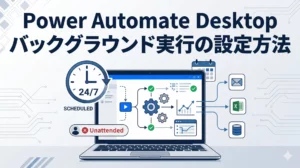
A. 無人実行には Power Automate Premium ライセンス(約2,000円/ユーザー/月)が必要です。無料版ではPCにログインした状態で手動実行(有人実行)のみ対応しています。スケジュール実行の詳細な設定方法は以下の記事をご参照ください。
作った人しか直せないフローが増えると、かえって属人化します。Power Automate 導入支援・作成代行では、運用まで見据えた設計をご支援しています。
まとめ
本記事のポイントをまとめます。
- レコーダーの種類:デスクトップレコーダー(Windows アプリ用)とWebレコーダー(ブラウザ用)の2つがある
- 基本操作:「レコーダー起動→操作を実行→記録停止」の3ステップで自動化フローが完成する
- 記録後の調整:不要アクションの削除、Wait追加、セレクター確認、変数化の4つが安定動作のカギ
- 実務活用:Excel定型入力の自動化、Webシステムへのデータ登録、帳票ダウンロードなどの繰り返し業務に即効性がある
- トラブル対処:セレクターの見直し、Wait追加、管理者権限での起動で大半の問題は解決できる
レコーダーは「まず1つ自動化を体験する」ための最も簡単な入口です。Excel入力やWebデータ取得など、日常業務の中から10分以内で終わる繰り返し作業を選んで、まずは記録してみてください。
c3index に相談する
「レコーダーで記録はできたが、安定運用できるフローに仕上げられない」「複数のアプリをまたぐ複雑なフローを設計したい」「Power Automateの導入を全社に展開したい」——c3indexでは、Power Automate Desktopのフロー設計から運用定着まで一貫してサポートしています。まずはお気軽にご相談ください。