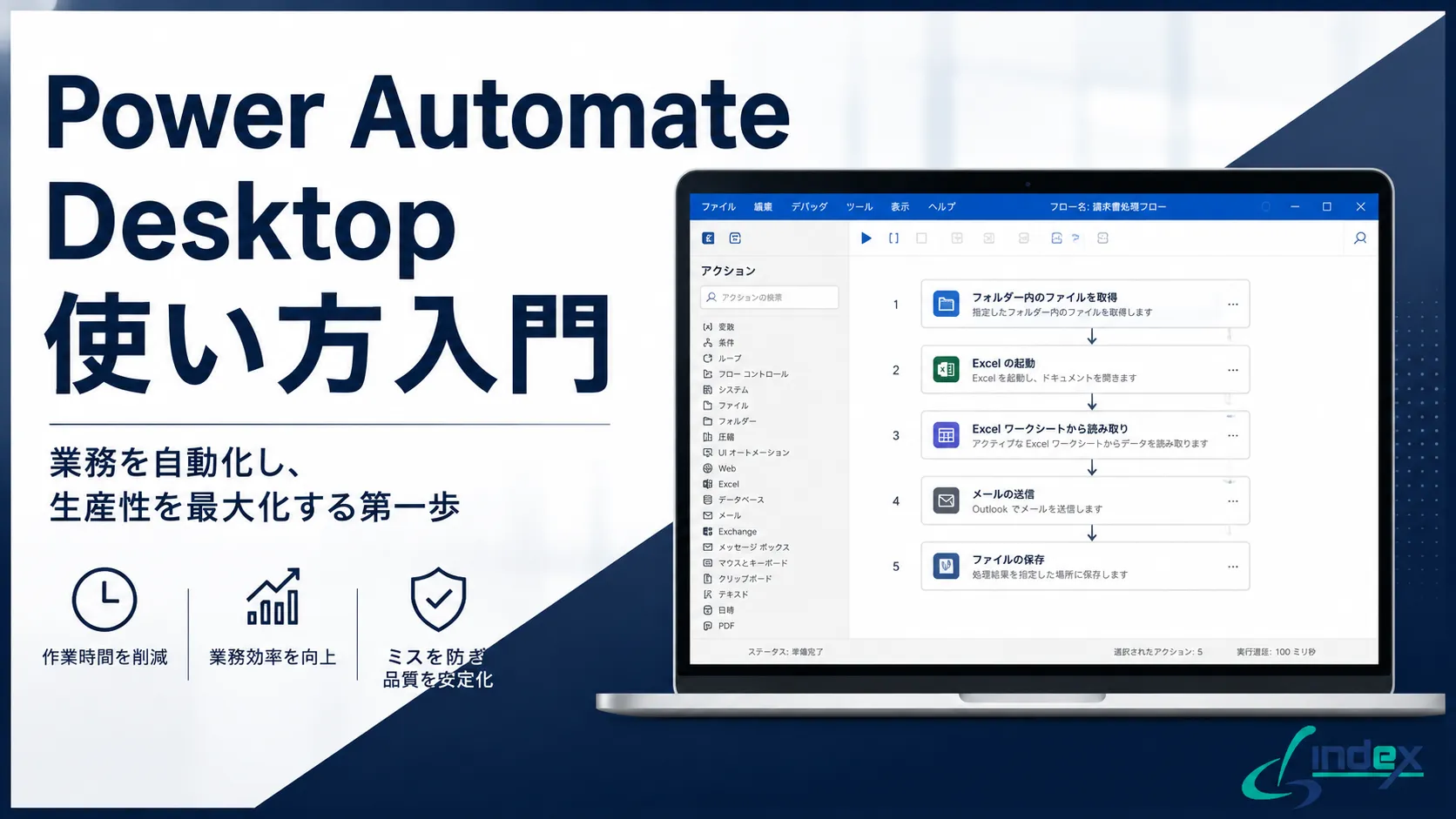
Power Automate Desktopで基幹システム連携はできる?対応パターン・限界・API整備が必要なケースを情シス向けに解説【2026年版】
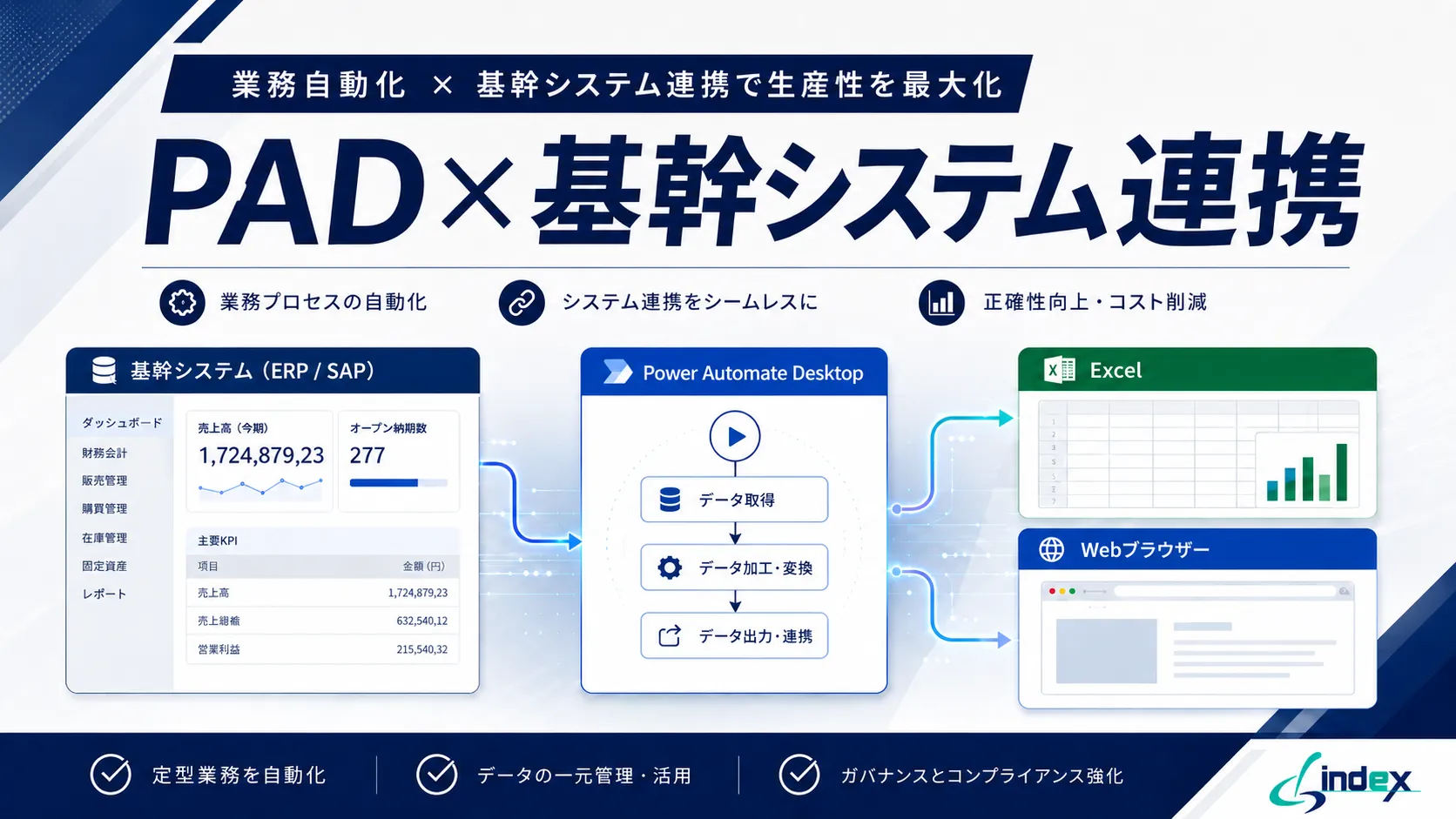
「基幹システムへの入力作業を自動化したい」——情シス担当者からよく聞く相談です。Power Automate Desktop(PAD)は確かにその一手になり得ますが、「何でも自動化できる」わけではありません。
本記事では、PADで基幹システム連携が「できるパターン・できないパターン」を比較表で整理した上で、製造業での実践事例と、「PADで乗り切るか・システム側を改修するか」の判断フレームを解説します。
この記事でわかること:
- PADのUIオートメーションで基幹システムに自動入力できる条件
- UIオートメーション方式とAPI連携方式の違いと使い分け
- 製造業での活用事例3選(受注入力・在庫照会・検査結果登録)
- PADでは対応できないケースと、その先の選択肢
目次
想定読者
- 基幹システム(SAP・独自ERP・AS/400等)への入力作業をPADで自動化できないか検討している情シス担当者
- PADを導入済みだが基幹システムとの連携で行き詰まっている方
- 「RPAで基幹自動化」の費用対効果を判断したい製造業の情シス・IT推進担当
Power Automate Desktopで基幹システム連携できるケース
PADが基幹システムに対して使えるのは、主に「画面操作ベースの自動化(UIオートメーション)」と「Web操作ベースの自動化(Webオートメーション)」の2方式です。
UIオートメーション方式(デスクトップアプリ対応)
Windowsデスクトップアプリとして動作する基幹システムであれば、PADの「UIオートメーション」機能でボタンクリック・テキスト入力・画面遷移などを自動化できます。
対応しやすい基幹システムの特徴:
- Windowsネイティブアプリ(.exe形式)で動作している
- 画面のUI要素(ボタン・テキストボックス・ドロップダウン)が安定している
- 画面構成がバージョンアップで頻繁に変わらない
実績のある対応例:
- 受注システムへの発注データ一括入力
- 在庫管理システムからのデータ照会・Excel転記
- 独自の生産管理システムへの実績登録
Webオートメーション方式(ブラウザ操作対応)
SAP Fiori・kintone・クラウドERPなどブラウザベースの基幹システムには、PADの「Webオートメーション」が有効です。Chrome・Edge上の操作をそのまま記録・再生できます。
対応しやすいケース:
- ブラウザでアクセスする社内ポータル型の基幹システム
- 定型フォームへの繰り返し入力(毎日同じ項目を登録する作業)
- 複数システムをブラウザで切り替えながら行うデータ転記
UIオートメーション vs API連携——方式比較と使い分け
PADによるUIオートメーションと、システムAPI経由での連携は根本的に異なります。どちらを選ぶかは、コスト・安定性・処理量で判断します。
| 比較軸 | UIオートメーション(PAD) | API連携 |
|---|---|---|
| 基幹システム改修 | 不要(画面操作をそのまま自動化) | 必要(API公開・認証設計等) |
| 導入コスト | 低(PADライセンスのみ) | 高(開発・テスト工数あり) |
| 安定性 | 中(UI変更に弱い) | 高(UI変更の影響を受けない) |
| 処理速度 | 遅(画面描画待ちあり) | 速(データ直接送受信) |
| 適した処理量 | 少量〜中量(数十〜数百件/日) | 大量(数千件〜) |
| エラー検知 | 難(目視確認が必要なことも) | 容易(レスポンスコードで判定) |
| 向いている用途 | 短期・試験的な自動化・既存システムを変えたくない場合 | 恒久的な本番運用・大量処理 |
選び方の目安:
- まずPADで試したい → UIオートメーション方式で小さく始める
- 毎日数百件以上を安定処理したい → API連携の整備を検討
- システムの画面が変わりやすい → UIオートメーションは維持コストが高くなるためAPI整備が現実的
製造業での活用事例3選
事例① 受注データの基幹システム自動入力(部品メーカー)
課題: 取引先からFAX・メールで届く受注票を、担当者が手動で基幹システムへ入力。1日20〜30件・1件あたり5分の入力作業が発生していた。
PADでの解決: メール添付のExcelファイルを自動取得 → PADが基幹システム(Windowsデスクトップ型)を操作して項目を自動入力 → 入力完了後にメール通知。
結果: 手入力作業を1日30分に削減(以前は約2時間)。担当者が誤入力リスクを懸念していたが、入力前の確認ステップを設けることで品質も向上。
注意点: 基幹システムの画面レイアウトが変わった際に修正が必要になった(半年後に1回発生)。
事例② 複数拠点の在庫照会→Excel自動集計(物流・製造業)
課題: 複数拠点の在庫システムにそれぞれログインし、在庫数をExcelに転記する作業を毎朝実施。ブラウザベースのシステムが3種類あり、担当者1名が1時間かけて集計していた。
PADでの解決: PADがブラウザを自動操作して各システムにログイン → 在庫数をスクレイピング → 共有Excelに自動集計 → 完了をTeams通知。
結果: 毎朝の集計時間がほぼゼロに。ただしシステムBがSSOを採用しており、認証フローの自動化に追加工数が発生した。
事例③ 検査結果の品質管理システム登録(製造業)
課題: 製造ラインの検査員が紙の検査票に記録 → 担当者がExcelに転記 → 品質管理システムに入力、という二重転記が発生。
PADでの解決: Excelの検査データを読み取り → PADが品質管理システム(Webアプリ)のフォームに自動入力。
結果: 二重転記が解消。ただし品質管理システムのフォームに必須入力の動的バリデーションがあり、入力順序の制御に工夫が必要だった。
PADで対応できない・難しいケース
PADのUIオートメーションにも明確な限界があります。以下のケースでは、無理に自動化しようとすると維持コストが高くなるか、そもそも対応不可になります。
ケース① 画面が頻繁に変わるシステム
UIオートメーションはUI要素(ボタン位置・クラス名等)を認識して動作します。システムのバージョンアップやデザイン変更で画面が変わるたびにフローの修正が必要になり、運用コストが積み上がります。
目安: 年に2回以上の画面変更があるシステムはUIオートメーションで長期運用するのが困難。
ケース② API非公開のレガシー基幹システム
AS/400(IBM i)など旧来の基幹システムでは、画面操作が難しい場合があります。端末エミュレータ(5250端末)を経由する必要がある場合、PADのUIオートメーションで操作できないことがあります。
対応策: IBM Accessなどのエミュレータ経由で操作可能なケースもありますが、設定が複雑になるため、事前の検証が必要です。
ケース③ 大量データの一括処理
画面操作ベースの自動化は「1件ずつ入力する操作を繰り返す」方式のため、1000件・10000件規模の処理には向きません。処理時間が長くなり、途中エラーのリカバリも複雑になります。
目安: 1日500件を超えるような処理量では、API連携またはデータベースへの直接書き込みが現実的です。
ケース④ リアルタイム連携が必要な用途
PADはスケジュール実行(定時バッチ)には対応できますが、「基幹システムにデータが登録されたら即座に別システムに反映する」といったイベント駆動型のリアルタイム連携には不向きです。
「PADで乗り切るか・API整備するか」の3軸判断フレーム
以下の3軸でスコアを付けると、方式選択の判断がしやすくなります。
| 判断軸 | PADで十分 | API整備を検討 |
|---|---|---|
| 処理量 | 1日〜数百件以内 | 1日500件超 |
| 頻度・安定性要件 | 多少のエラー・遅延を許容できる | エラー即検知・24時間安定稼働が必要 |
| システムの変更頻度 | 年1回以下の画面変更 | 頻繁にUI変更がある |
3軸ともPADで十分に当てはまる → まずPADで小さく始める
1つでもAPI整備が望ましい → 中長期ではAPI連携を前提に、PADは暫定対応として使う
c3indexでよく受ける相談パターン:
「PADで自動化したが、基幹システムのUIが変わるたびに壊れる」「処理量が増えてPADでは追いつかなくなった」——こうした声は、UIオートメーションの限界に達したサインです。このタイミングで基幹システム側のAPI整備・データ連携基盤の設計を行うと、長期的な運用コストを大きく下げられます。
よくある質問
Q. PADでSAPに自動入力できますか?
A. SAP GUIを使うデスクトップ版SAPであれば、UIオートメーションで操作できる場合があります。ただしSAP GUIは独自のウィンドウ技術を使用しているため、PAD標準のUI要素認識が効かないケースがあります。SAP側でBAPIやRFCのAPI公開ができる場合は、そちらの方が安定性の高い連携になります。
Q. AS/400(IBM i)との連携は可能ですか?
A. 5250端末エミュレータ(IBM iAccess等)経由でのUI操作は技術的に可能なケースがありますが、設定難易度が高くなります。AS/400側のデータをCSV/Excelでエクスポートできる環境があれば、そのファイルを起点にPADで処理する方法の方が現実的です。抜本的な連携改善には、AS/400側のモダナイゼーションも視野に入れると長期的なコストが下がります。
Q. PADの自動化フローが途中でエラーになった場合はどうなりますか?
A. PADには「エラー発生時の処理」を設定する機能があります。エラーメール通知・ログ書き出し・途中からの再実行設定などが可能です。ただし「どこまで入力済みか」の管理は自前で実装する必要があるため、リカバリ設計は導入前に整えておくことを推奨します。
Q. PADで自動化するのと、基幹システムにCSVで一括取り込む機能を追加するのはどちらが良いですか?
A. 処理量・頻度・基幹システムの改修可否によります。基幹システムにCSV取り込み機能を追加できるなら、その方が安定性・処理速度ともに優れています。一方でシステム改修の費用・期間がかかるため、「まずPADで乗り切って、処理量が増えたらCSV取り込み対応を依頼する」という段階的アプローチをとるケースが多いです。
作った人しか直せないフローが増えると、かえって属人化します。Power Automate 導入支援・作成代行では、運用まで見据えた設計をご支援しています。
まとめ
Power Automate Desktopによる基幹システム連携は、「画面操作が安定している・処理量が少量〜中量・変更頻度が低い」という条件が揃えば有効な手段です。
- UIオートメーション:Windowsデスクトップアプリの操作を自動化。改修不要で始められる
- Webオートメーション:ブラウザ操作を自動化。SAP Fiori・kintone等に有効
- 限界を超えたら:API連携・CSV一括取り込み・基幹システム改修が現実的な次の手
「まずPADで小さく試してみる」アプローチは正しいですが、運用が本格化したときに「PADの限界」に当たることがあります。その際に基幹システム側のAPI整備やデータ連携基盤の設計が必要になるケースでは、c3indexにご相談ください。現状のシステム構成を確認した上で、PADで乗り切れる範囲と、システム改修が必要な範囲を整理します。