Power Automate Desktop の使い方入門|フローの作り方3ステップと自動化できる業務5選【2026年版】
Power Automate Desktop(PAD)をインストールしたものの、「フローの作り方が分からない」「どこから手をつければいいか」と迷っている方は多いのではないでしょうか。
本記事では、Power Automate Desktop のフローを作る3ステップを入門者向けに解説します。初心者が最初に自動化すべき業務5選と、よくあるエラーへの対処法もあわせて紹介します。インストール済みの方はすぐに実践できる内容です。
目次
想定読者
本記事は、次のような方を想定しています。
- Power Automate Desktop をインストールしたが、次の一歩が踏み出せていない方
- フローの作り方を具体的な手順で学びたい情シス・業務担当者
- どの業務から自動化を始めればよいか迷っている方
Power Automate Desktop の基本画面と主要機能
フローを作る前に、PAD の画面構成を把握しておきましょう。
メイン画面の構成
PAD を起動すると、フローの管理画面(ホーム) が表示されます。ここで新規フローの作成や、既存フローの実行・編集が行えます。
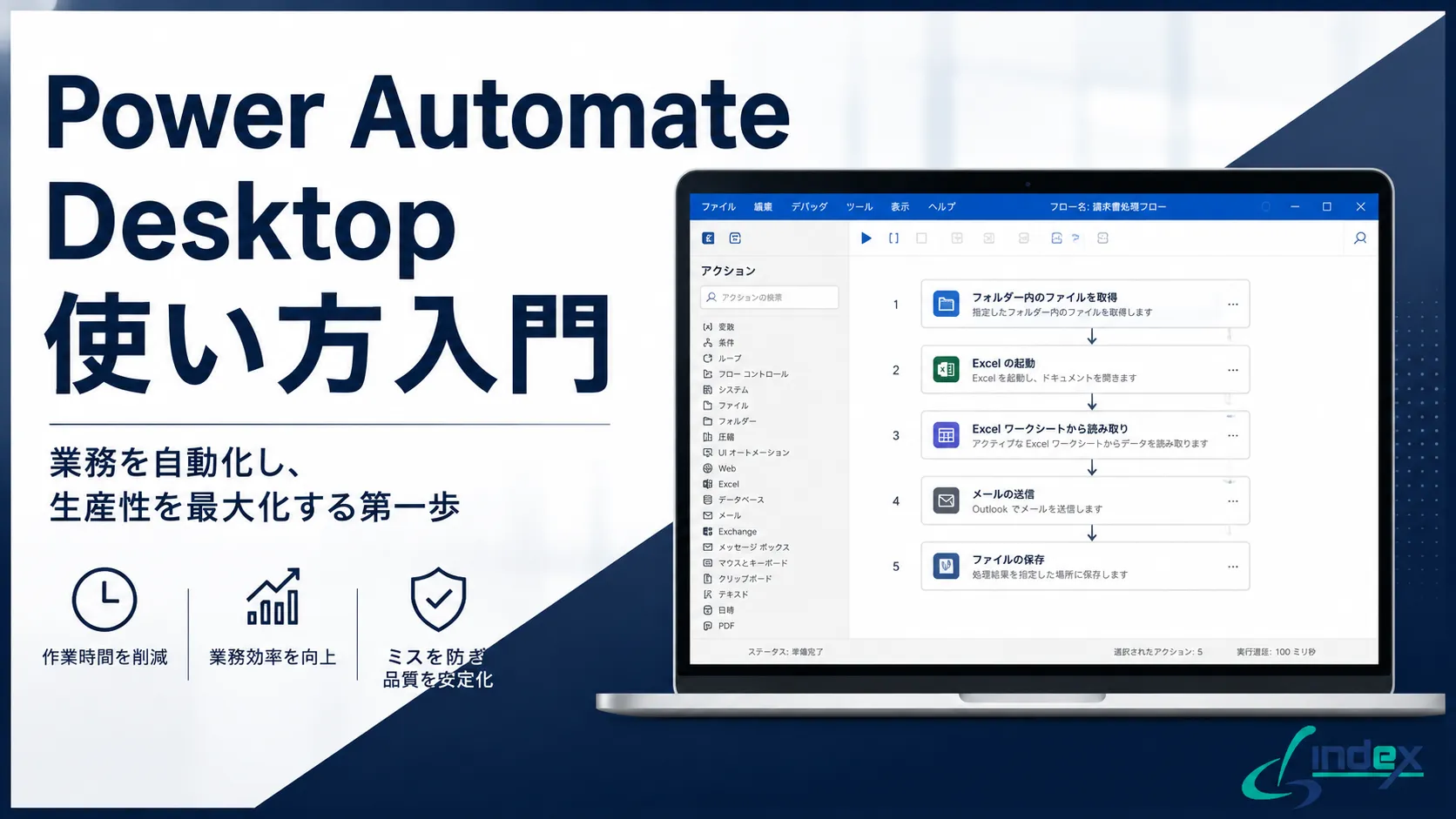
フロー編集画面は大きく3つのエリアで構成されています。
- アクションパネル(左):「Excel」「ブラウザー」「フォルダー」など、カテゴリ別に自動化のアクションが並んでいます
- フローデザイナー(中央):アクションをドラッグ&ドロップで並べてフローを組み立てるエリア
- 変数パネル(右):フロー内で使う変数(データの入れ物)を管理するエリア
無料版でできること
PAD は Windows 10/11 ユーザーであれば無料で利用できます(Microsoft アカウントでサインイン)。無料版でも以下が可能です。
- デスクトップアプリの操作自動化
- Excel・Word・ファイル操作
- Web ブラウザーの操作(フォーム入力・データ収集)
- 条件分岐・ループ処理
- 手動トリガーによるフロー実行
有人実行(手動起動)であれば、ほぼすべての機能を無料で使えます。スケジュール実行・無人実行には有料プランが必要です。
フローを作る3ステップ
実際にフローを作成する手順を解説します。ここでは「指定フォルダ内のファイルを一覧取得してExcelに書き出す」という業務を例に説明します。
ステップ1:新しいフローを作成する
PAD ホーム画面で「新しいフロー」をクリックし、フロー名を入力します(例:「ファイル一覧取得」)。
フロー編集画面が開いたら、左のアクションパネルから使いたいアクションを探します。アクションはカテゴリ別に整理されており、「フォルダー」「Excel」「変数」などのカテゴリをクリックすると関連アクションが展開されます。
ポイント: 検索ボックスにキーワードを入力するとアクションを絞り込めます。「ファイル」「Excel」など日本語で検索できます。
ステップ2:アクションを追加・設定する
使いたいアクションをフローデザイナー(中央エリア)にドラッグ&ドロップします。アクションをダブルクリックすると設定ダイアログが開き、対象フォルダのパスや保存先などを入力できます。
今回の例では、以下の順番でアクションを追加します。
- 「フォルダー内のファイルを取得」→ 対象フォルダのパスを指定
- 「Excelの起動」→ 新規 Excel を開く
- 「For each」ループ → 取得したファイルを1件ずつ処理
- 「Excelワークシートに書き込む」→ ファイル名をセルに書き込む
- 「Excelを保存して閉じる」→ 完了後に保存
変数は自動で生成されます(例:%Files%、%ExcelInstance%)。変数名はそのまま使うか、わかりやすい名前に変更してください。
ポイント: アクション同士は上から順番に実行されます。処理の順番を間違えると意図しない結果になるため、最初は小さなフローで試すのがおすすめです。
ステップ3:テスト実行して確認する
フローが完成したら、上部の「▶ 実行」ボタンで動作を確認します。実行中はアクションがハイライトされ、どこまで処理が進んでいるかが一目でわかります。
エラーが発生した場合は、エラーメッセージと該当アクションが赤くハイライトされます。設定値を見直してから再実行してください。
テストが成功したら、フローを保存して完了です。
「自社の場合はどう進めるべきか」で迷っていませんか? c3index は、現状をうかがったうえで進め方をご提案します。相談は無料です。
初心者が最初に作るべき自動化5選
フロー作成の感覚をつかんだら、実務で使える自動化に挑戦しましょう。初心者でも比較的短時間で実装できる業務を5つ紹介します。
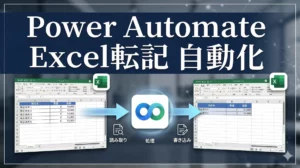
1. Excelファイルを開いてデータを自動入力する
毎日同じExcelファイルを開いて決まったデータを入力する作業は、PAD で完全に自動化できます。
使うアクション:「Excelの起動」「Excelワークシートへの書き込み」「Excelを保存して閉じる」
おすすめの理由: Excel操作はPADが最も得意とする領域で、アクションも豊富。入力ミスのゼロ化に即効性があります。
2. フォルダ内のファイルを一括リネームする
「月次レポート_202604.xlsx」のようにファイル名に日付や番号を付けて管理している場合、毎月の手動リネームを自動化できます。
使うアクション:「フォルダー内のファイルを取得」「ファイルの名前変更」
おすすめの理由: ファイル操作は設定がシンプルで、初心者でも30分程度で完成させられます。
3. Webサイトから定期的にデータを収集する
競合他社の価格確認・ニュースサイトの記事タイトル取得・在庫状況の監視など、Webページを定期的にチェックする業務を自動化できます。
使うアクション:「新しいブラウザーを起動」「Webページのリンクを取得」「Webページのテキストを取得」
おすすめの理由: 手作業でのコピー&ペースト作業を完全に置き換えられます。対象サイトのHTML構造によって難易度が変わるため、シンプルな構造のサイトから試しましょう。
4. 毎朝のルーティン業務を自動起動する
「出社したらまずメールを確認して、売上管理Excelを開いて、在庫管理システムにログインして…」というルーティンを1クリックで一括実行できます。
使うアクション:「アプリケーションの実行」「Excelの起動」「Webページに移動する」
おすすめの理由: 1つのフローで複数のアプリを連続起動できるため、作業開始までの時間を大幅に短縮できます。
5. 添付ファイルを指定フォルダに自動振り分ける
受信したメールの添付ファイルを、差出人や件名によって自動でフォルダに振り分けることができます。
使うアクション:「Outlookのメールを取得する」「メールのフィルタリング」「ファイルのコピー」
おすすめの理由: ファイルの保存場所が統一されるため、探す時間がゼロになります。
**Power Automate Desktop の導入・活用でお困りの際は、c3index にお気軽にご相談ください。**よくあるエラーと対処法
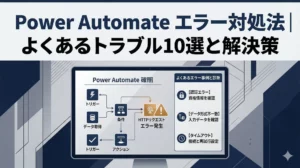
PAD を使い始めると、いくつかのエラーに直面することがあります。代表的なエラーと対処法を紹介します。
エラー1:「指定したファイルが見つかりません」
原因: ファイルパスの指定が間違っている、またはファイルが存在しない。
対処法: パスの末尾にスラッシュが抜けていないか、ファイル名の大文字・小文字が一致しているか確認してください。パスを変数に入れている場合は、変数の値をデバッグで確認しましょう。
エラー2:「タイムアウト」または「要素が見つかりません」
原因: Web ブラウザーの操作中に、ページの読み込みが完了する前に次のアクションを実行しようとした。
対処法: 「Webページが読み込まれるまで待機する」アクションを、ブラウザー操作の直後に挿入してください。それでも解決しない場合は「待機」アクションで数秒の待ち時間を入れると安定します。
エラー3:「Excelインスタンスが見つかりません」
原因: Excelを開くアクションよりも前に、書き込みや読み取りのアクションを実行しようとしている。
対処法: アクションの順番を確認し、「Excelの起動」が最初に来ているかチェックしてください。複数のExcelファイルを扱う場合は、インスタンス変数(%ExcelInstance%)が混在していないか確認します。
エラー4:フローが途中で止まる・スキップされる
原因: 条件分岐(If)の条件設定が意図と異なる、または変数の型(数値・テキスト)が合っていない。
対処法: デバッグモードで1ステップずつ実行し、変数の値が期待通りか確認してください。テキストと数値を比較している場合は、型変換アクションを使って統一します。
Power Automate Desktop をもっと使いこなすためのヒント
基本的なフロー作成に慣れてきたら、以下の機能を取り入れると自動化の幅が大きく広がります。
サブフローで処理を分割する
フローが長くなってきたら、処理のかたまりを「サブフロー」として切り出すと管理しやすくなります。例えば「ファイル取得」「データ加工」「Excel書き込み」を別々のサブフローにして、メインフローから呼び出す構成にすると、保守性が上がります。
例外処理でエラーに強いフローを作る
「エラー発生時」ブロックを使うと、エラーが起きた場合にメール通知を送る・ログファイルに記録するといった処理を追加できます。本番運用では必ず設定しておきましょう。
UI要素を使ってアプリを正確に操作する
デスクトップアプリのボタンやテキストボックスを操作する場合、「UIオートメーション」アクションを使うと画面の座標ではなく要素の識別子で操作できます。画面レイアウトが変わっても壊れにくいフローが作れます。
よくある質問
Q. Power Automate Desktop は無料で使えますか?
A. Windows 10/11 ユーザーは Microsoft アカウントでサインインすれば無料で利用できます。手動トリガー(自分でボタンを押して起動)であれば、ほぼすべての機能が無料で使えます。スケジュール実行・無人実行には「Power Automate プレミアム」(月額2,246円〜)が必要です。
Q. プログラミングの知識は必要ですか?
A. 基本的なフロー作成にはプログラミング知識は不要です。アクションをドラッグ&ドロップで組み合わせるノーコード操作が基本です。ただし、条件分岐・ループ・変数の概念を理解すると、より複雑な自動化が実現できます。
Q. クラウド版 Power Automate との違いは何ですか?
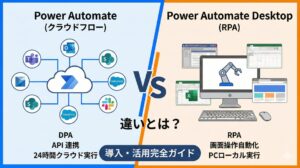
A. Power Automate Desktop はPC 上のデスクトップアプリを操作する RPA ツールです。一方、クラウド版 Power Automate は Web サービス間の連携(API) を自動化します。「基幹システムへの入力」「Excel ファイルの操作」はデスクトップ版、「メールの自動送信」「SharePoint の更新通知」はクラウド版が向いています。
Q. 自動化できる業務に限界はありますか?
A. PAD で対応できる自動化には範囲があります。「複数部門をまたがるデータの一元管理」「複雑なビジネスロジックを持つ処理」「独自の入力画面が必要な業務」などは、業務システムの開発が適している場合があります。まずは PAD で始めて、限界を感じたタイミングで見直すのがおすすめです。
Q. 自動化したフローは共有できますか?
A. フローはエクスポート(.zip 形式)して他の PC にインポートできます。チームで同じフローを使う場合は、共有ドライブにエクスポートファイルを置くか、クラウドフローと組み合わせて管理する方法があります。
Power Automateのフロー作成や、そもそもどの業務から自動化すべきかの設計でお困りでしたら、Power Automate 導入支援・作成代行でご支援しています。
まとめ
本記事のポイントをまとめます。
- Power Automate Desktop は Windows 10/11 で無料から使える RPA ツール。手動トリガーであればほぼ全機能が使用可能
- フロー作成の基本は「①フロー作成 → ②アクション追加・設定 → ③テスト実行」の3ステップ
- 初心者は「Excel 自動入力」「ファイルリネーム」「ルーティン自動起動」から始めると成功しやすい
- エラーの大半はパスの誤り・タイムアウト・アクション順の問題。デバッグモードで1ステップずつ確認する
- 自動化が複雑化・限界を感じたら、業務システム開発への移行を検討する
Power Automate Desktop は「最初の1フロー」を作ることで一気にコツがつかめます。ぜひ本記事を参考に、まず小さな自動化から始めてみてください。
c3index に相談する
c3index は、Power Automate Desktop の活用支援から、業務システムのスクラッチ開発・基幹システム刷新まで一貫して対応するシステム会社です。「PAD で自動化したいが設計が難しい」「どこまで自動化できるか相談したい」というご要望もお気軽にどうぞ。