Power Apps でアプリを作る方法|キャンバスアプリの作り方5ステップと活用事例3選【2026年版】
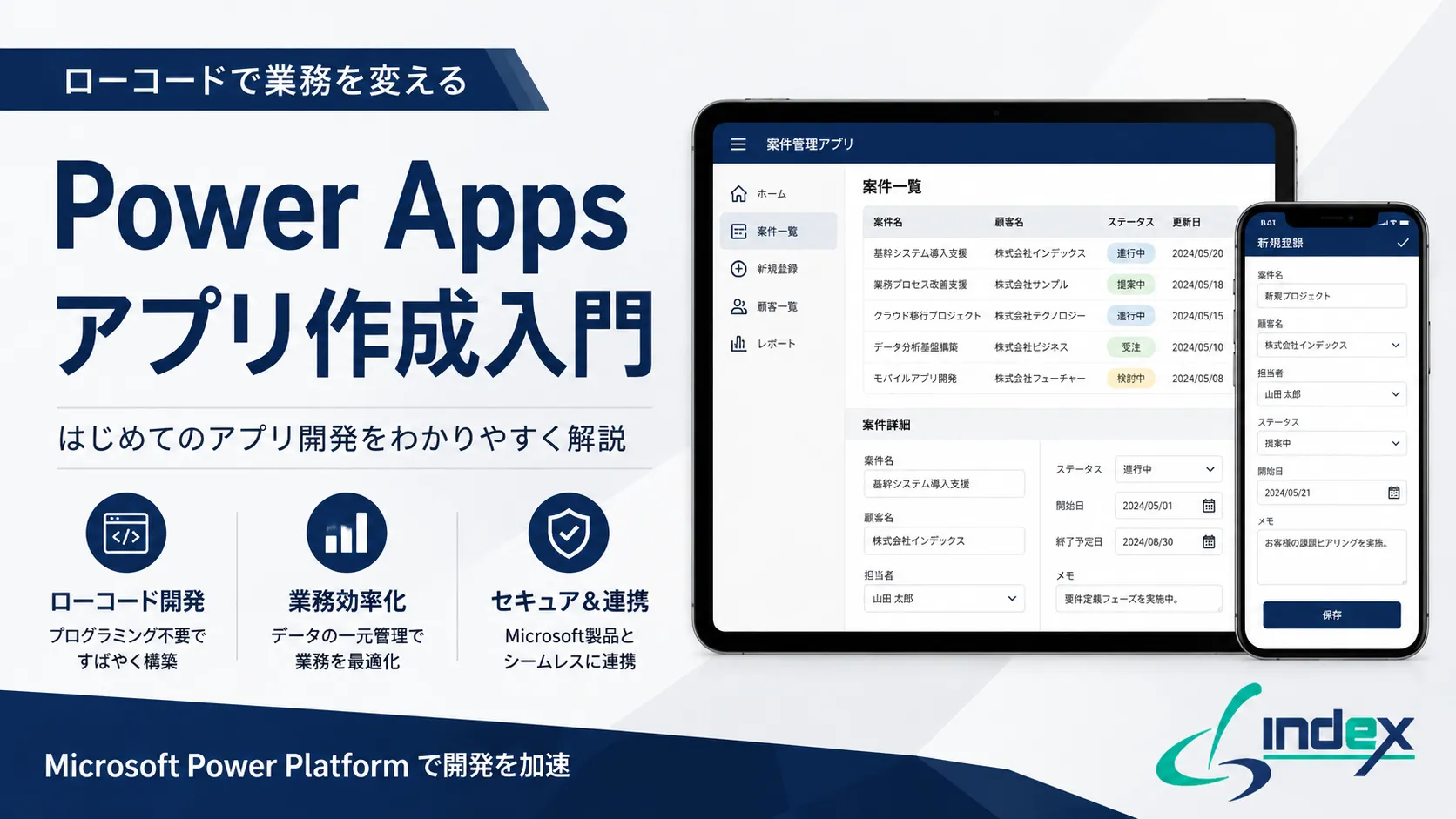
Power Apps(パワーアップス)の名前は聞いたことがあっても、「実際にどうやってアプリを作るのか」「何から始めればいいのか」がわからないという方は多いのではないでしょうか。
本記事では、Power Apps でキャンバスアプリを作る5ステップを入門者向けに解説します。情シス・DX担当者が最初に作るべき活用事例3選と、Power Automate との連携方法もあわせて紹介します。
目次
想定読者
本記事は、次のような方を想定しています。
- Microsoft 365 を導入しており、Power Apps を使い始めたい情シス・DX担当者
- 現場向けのデータ入力アプリや承認フォームをノーコードで作りたい方
- Excel や紙での管理から脱却し、スマホ対応のアプリに移行したい方

Power Apps の3つのアプリ形式
Power Apps でアプリを作る前に、3つの形式を把握しておきましょう。
| 形式 | 特徴 | 向いているケース |
|---|---|---|
| キャンバスアプリ | 白紙から自由にレイアウトを設計できる。Excel・SharePoint・Dataverseをデータソースにできる | 現場向けの入力フォーム・一覧表示・点検アプリ |
| モデル駆動型アプリ | Dataverseのデータ構造を元に画面が自動生成される。CRM・案件管理向き | 営業管理・顧客管理・プロジェクト管理 |
| Pages(旧Power Pages) | 社外ユーザー向けのWebサイト・ポータル | 顧客向け申請フォーム・パートナーポータル |
初心者には「キャンバスアプリ」から始めるのが最もおすすめです。自由度が高く、ExcelやSharePointをそのままデータソースとして使えるため、既存の業務フローとの親和性が高くなります。
キャンバスアプリを作る5ステップ
ここでは「現場担当者がスマホで在庫数を入力し、SharePointのリストに自動登録する」シンプルなアプリを例に手順を解説します。
ステップ1:データソースを用意する
Power Apps は「データの入れ物」と「画面」を別々に管理します。まず、データを保存する場所を決めてください。
初心者に最もおすすめのデータソースは SharePoint リスト です。Microsoft 365 に含まれており、列の追加・削除が簡単で、Power Apps との連携実績も豊富です。
SharePoint サイトを開き、「新しいリスト」を作成して必要な列(例:商品名・数量・更新日時・担当者)を設定しておきましょう。
ポイント: Excel ファイルをデータソースにすることも可能ですが、複数人が同時に使うアプリでは SharePoint リストの方が競合が起きにくく安定します。
ステップ2:新しいアプリを作成する
make.powerapps.com にアクセスし、「作成」→「空のキャンバスアプリ」を選択します。アプリ名を入力し、スマートフォン向け(縦)かタブレット向け(横)かレイアウトを選択してください。
アプリエディターが開いたら、左ペインの「データ」から「データの追加」をクリックし、先ほど作成したSharePointリストを選択します。
ポイント: 最初は「空白から作成」より「SharePoint からアプリを生成」の機能を使うと、一覧・詳細・編集の3画面が自動生成されて時短になります。
ステップ3:画面を設計する
アプリの画面を設計します。Power Apps のエディターは、ドラッグ&ドロップでUI部品(コントロール)を配置できます。
よく使うコントロールは以下の3つです。
- ギャラリー:SharePointリストのデータを一覧で表示するコンポーネント。フィルタや検索も付けられます
- フォーム(編集フォーム・表示フォーム):1件のデータを入力・表示するためのコンポーネント。列が自動でフォームフィールドに対応します
- ボタン:「保存」「送信」など操作を実行するコンポーネント
まず一覧画面(ギャラリー)を作り、タップすると詳細・編集画面に遷移する流れを作るのが基本パターンです。
ポイント: コントロールのプロパティ(色・サイズ・表示条件)は数式バーで設定します。ExcelのIF関数に近い書き方なので、Excel経験者は比較的なじみやすいです。
ステップ4:データ連携を設定する
ギャラリーにデータを表示するには、ギャラリーの「Items」プロパティにデータソースを指定します(例:'在庫管理リスト')。
「保存」ボタンを押したときに SharePoint にデータを書き込む場合は、ボタンの「OnSelect」プロパティに次のような数式を入力します。
- 編集フォームを使う場合:
SubmitForm(Form1)で選択中のフォームの内容を保存 - 手動で書き込む場合:
Patch('在庫管理リスト', Defaults('在庫管理リスト'), {商品名: TextInput1.Text, 数量: Value(TextInput2.Text)})
ポイント: 初心者は編集フォームを使った SubmitForm() 方式が最も簡単です。フォームがデータ型の変換や必須項目チェックを自動でやってくれます。
ステップ5:テストして共有する
アプリが完成したら「再生(▶)」ボタンでプレビューし、動作を確認します。問題がなければ「保存」→「公開」の順に進めてください。
ユーザーへの共有は「共有」ボタンから、共有したい Microsoft 365 ユーザーやセキュリティグループを指定します。スマホからは「Power Apps」アプリ(iOS/Android)から公開したアプリにアクセスできます。
ポイント: 初回の公開前に、社内のMicrosoft 365 管理者に Power Apps の利用権限が付与されているか確認しておきましょう。Microsoft 365 Business Standard 以上のプランであれば追加費用なく利用できます。
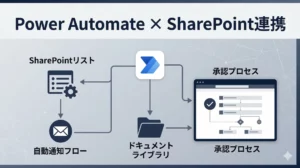
Power Apps の使い方:画面構成とよく使う操作
アプリを作る手順を追えても、編集画面のどこに何があるのか分からないまま手が止まってしまう。Power Apps を触り始めた方から、よくご相談をいただく場面です。ここでは編集画面の読み方と、作った後に必ず使う操作をまとめます。
編集画面の見方:ツリービュー・キャンバス・プロパティの3領域
Power Apps の編集画面は、3つの領域に分かれています。この対応関係さえつかめば、操作に迷う場面はかなり減ります。
左のツリービューは、画面と部品の一覧です。「どの画面に、どの部品が乗っているか」がここに階層で並びます。目的の部品が見つからないときは、キャンバス上を探すよりツリービューから選んだほうが確実です。
中央のキャンバスは、実際の見た目を組み立てる場所です。ここに置いたボタンや入力欄が、そのまま利用者の画面になります。
右のプロパティは、選んでいる部品の設定です。色や文字といった見た目に加えて、「押したときに何をするか」もここで決めます。選択中の部品によって表示内容が変わるため、意図しない設定を触ってしまったときは、まずツリービューでどの部品を選んでいるか確認してください。
Power Fx の書き方:Excel 関数との違いとよく使う関数
Power Apps の動きは Power Fx という式で書きます。Excel の関数によく似ていますが、違うのは式をセルではなく部品のプロパティに書く点です。ボタンの OnSelect に式を書けば「押したときの動作」になり、ラベルの Text に書けば「表示される文字」になります。
最初に覚えておくと役に立つのは、次の5つです。
| 関数 | 使う場面 | 書く場所の例 |
|---|---|---|
| Navigate | 別の画面へ移動する | ボタンの OnSelect |
| Patch | 入力内容をデータに書き戻す | 登録ボタンの OnSelect |
| Filter | 一覧を条件で絞り込む | ギャラリーの Items |
| Sort | 一覧の並び順を決める | ギャラリーの Items |
| Notify | 完了・エラーを画面に知らせる | 保存処理の直後 |
実務では、この5つの組み合わせで大半の業務アプリが組み立てられます。式を書く欄は画面上部の数式バーで、入力中に候補が出るので関数名を暗記する必要はありません。
使う側の操作:作ったアプリをどこから開くか
作り手と使い手で入り口が違う点は、社内展開でつまずきやすいところです。作り手は Power Apps の編集画面から開きますが、利用者は編集画面を通りません。
パソコンからは Power Apps のポータルにある一覧、スマートフォンからは Power Apps アプリの一覧に、共有された分だけが並びます。よく使うアプリはピン留めしておくと、利用者が「どこから開くのか分からない」と迷わずに済みます。Teams に組み込んで、普段開いているタブから使えるようにする方法も有効です。
動かないときに最初に見る3か所
想定どおりに動かないとき、原因の多くは次の3つに集約されます。
- データへの接続が切れていないか:接続の一覧で、対象のデータソースにエラー表示が出ていないかを確認します。パスワード変更後に切れているケースが目立ちます。
- 利用者にデータ側の権限があるか:アプリを共有しても、SharePoint リストなどデータ側の権限は自動では付きません。作り手だけ動く場合はここを疑います。
- 式を書いた場所が合っているか:Text に書くべき式を OnSelect に書いている、といった取り違えはよく起こります。プロパティ名を見直してください。
ここまで確認しても解決しない場合は、データ構造そのものを見直したほうが早いこともあります。c3index では、内製で作り始めたアプリの詰まりどころを一緒に確認するところからご相談を承っています。
Power Apps 活用事例3選
初心者でも比較的短期間で実装できる活用事例を3つ紹介します。
事例1:稟議・承認アプリ
課題: 稟議書をExcelで作成してメール添付で回覧→承認者が外出中でも承認できない・どこで止まっているか分からない
解決: Power Apps で申請フォームを作成し、Power Automate と連携して承認フローを自動化。スマホからワンタップで承認・差し戻しが可能に。
必要なデータソース: SharePoint リスト(申請内容・ステータス・承認コメント)
難易度: 中(Power Automate との連携が必要)
事例2:在庫・棚卸しアプリ
課題: 倉庫や工場の棚卸しを紙の台帳に手書き → Excelへの転記が発生・リアルタイムで在庫が把握できない
解決: スマホで品番をスキャン(バーコードリーダー機能)し、その場でSharePointリストに在庫数を記録。PCからもリアルタイムで確認できる。
必要なデータソース: SharePoint リスト(品番・品名・数量・最終更新日)
難易度: 低〜中(バーコードスキャンはコントロール1つで実装可能)
事例3:設備点検アプリ
課題: 設備の点検記録を紙の点検票に記入 → 後でExcelに転記・過去の記録が探しにくい
解決: 点検項目をチェックボックス形式でスマホから入力。写真も添付してSharePointに自動保存。過去の点検履歴を一覧で検索できる。
必要なデータソース: SharePoint リスト(点検日・設備名・点検項目・写真・担当者)
難易度: 低(画像添付コントロールを使うだけ)
**Power Apps の導入・アプリ開発でお困りの際は、c3index にお気軽にご相談ください。**Power Automate と連携して自動化を追加する
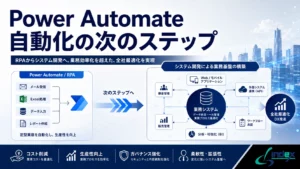
Power Apps 単体でもアプリは作れますが、Power Automate と組み合わせることで自動化の幅が大きく広がります。
連携でできること
- 申請フォームが送信されたら → 承認者にTeams通知を送る
- 在庫数が一定を下回ったら → 担当者にメールアラートを送る
- 点検記録が保存されたら → 管理者へ週次レポートをPDFで配信する
連携の基本手順
Power Apps の「ボタン」の OnSelect プロパティで PowerAutomate.Run(flow_name) を呼び出すか、SharePoint リストへの書き込みをトリガーに Power Automate フローを起動する方法が一般的です。
どちらも難易度は中程度ですが、「SharePoint リスト更新をトリガーにする」方式はPower Apps側の設定変更が不要なため保守しやすくなります。
よくある質問
Q. Power Apps は無料で使えますか?
A. Microsoft 365 Business Standard 以上のプランを契約していれば、追加費用なく利用できます。ただし、Dataverse(Microsoft のクラウドDB)を使う場合や、社外ユーザー向けアプリ(Power Pages)には有料プランが必要です。SharePoint をデータソースにする場合は M365 付属の範囲で使えます。
Q. プログラミングの知識は必要ですか?
A. 基本的なアプリ作成にはプログラミング知識は不要です。ドラッグ&ドロップでUI を組み立て、Excelに近い数式(Power Fx)で動作を設定します。ただし、複雑な条件分岐やAPI連携には一定の論理的思考が必要です。
Q. スマートフォンで使えますか?
A. はい。「Power Apps」スマホアプリ(iOS/Android)をインストールすれば、公開したアプリをスマートフォンやタブレットから利用できます。現場での点検・入力作業に最適です。
A. SharePoint 以外にも、Excel(OneDrive保存)・Dataverse・SQL Server・Salesforce など多数のデータソースに対応しています。ただし、複数人が同時利用する業務アプリには SharePoint リストまたは Dataverse が推奨です。
Q. Power Apps で作れないアプリはありますか?
A. 複雑なビジネスロジック(多段階の計算・大量データの集計処理)や、基幹システムとのリアルタイム連携が必要なケースは、Power Apps だけでは対応が難しくなります。そのような要件はスクラッチでの業務システム開発が適している場合があります。
作った人しか直せないフローが増えると、かえって属人化します。Power Automate 導入支援・作成代行では、運用まで見据えた設計をご支援しています。
まとめ
本記事のポイントをまとめます。
- Power Apps のキャンバスアプリは「データソース準備 → アプリ作成 → 画面設計 → データ連携 → テスト・共有」の5ステップで作れる
- 初心者は SharePoint リストをデータソースにするのが最もシンプルで安定
- 稟議・在庫管理・設備点検が最初に取り組みやすい活用事例
- Power Automate と組み合わせることで「入力したら通知・集計・PDF配信」まで自動化できる
- 複雑なビジネスロジックや基幹システム連携が必要になったら、業務システム開発の検討タイミング
Power Apps は「まず1つ作ってみる」ことでコツがつかめます。ぜひ本記事を参考に、現場の小さな課題から始めてみてください。
c3index に相談する
c3index は、Power Apps を活用した業務アプリ開発から、スクラッチでの業務システム開発まで一貫して対応するシステム会社です。「Power Apps で作れるか、システム開発が必要か判断できない」「社内にノウハウがなく導入に踏み出せない」というご相談もお気軽にどうぞ。