Power Apps(パワーアップス)とは?できること・料金・Power Automateとの使い分けを情シス目線で完全解説【2026年版】

「Microsoft 365を使っているうちの会社、Power Apps というアプリ作成ツールが入っているらしいけど、結局何ができるの?」——そう感じている情シス・DX推進担当者の方は多いはずです。Microsoft の業務自動化ファミリーには Power Automate、Power BI、Power Apps、Power Pages、Copilot Studio など複数のツールがあり、どれが自社の用途に合うか分かりづらいのが現状です。
本記事では、Power Apps(パワーアップス)について「何ができて/いくらで/Power Automate とどう使い分けるか」を、Microsoft 365 を実務で使う情シス目線で具体的に解説します。読み終わるころには、自社の Power Apps 活用候補と最初に作るべきアプリが、頭の中にいくつかリストアップされているはずです。
目次
想定読者
本記事は、次のような方を想定しています。
- Microsoft 365を導入しているが Power Apps をまだ活用していない情シス・DX推進担当者
- Excel やAccess で作った社内ツールを置き換える方法を探している方
- Power Automate と Power Apps の違い・使い分けが理解できていない方
- 「ローコード開発」「市民開発」に興味があるが、何から始めればいいか分からない方
Power Apps(パワーアップス)とは?30秒で理解する
Power Apps は、Microsoftが提供するローコード業務アプリ作成プラットフォームです。プログラミング知識がほとんどなくても、Excel・SharePoint・Microsoft Dataverseなどのデータを使った業務アプリを ドラッグ&ドロップで作れるのが特徴です。
| 観点 | Power Apps の特徴 |
|---|---|
| 種類 | キャンバスアプリ/モデル駆動型アプリ/Power Pages(旧Portals)の3形態 |
| 作る対象 | 申請フォーム・在庫管理・点検記録・社内ポータル・現場入力アプリなど |
| 動作環境 | Webブラウザ/スマホアプリ/タブレットすべて対応(PWA含む) |
| データソース | SharePoint・Excel・Dataverse・SQL・各種SaaS API |
「ローコード」と書きましたが、実態はExcel関数のような独自言語(Power Fx)でロジックを書くことが多く、ノーコードと言うには学習コストがあります。一方で、ガチのプログラマーでなくても業務担当者がアプリを作れる 「市民開発」の中心ツールになっています。
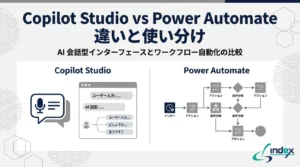
Power Apps と Power Automate の使い分け
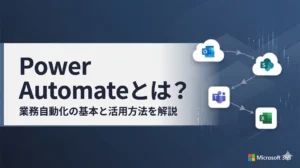
「Power なんとか」が乱立して混乱しやすいですが、整理するとシンプルです。
| ツール | 役割 | 主な用途 |
|---|---|---|
| Power Apps | 業務アプリの画面(UI)を作る | 申請フォーム・在庫管理・点検記録・現場入力 |
| Power Automate | 業務フローの自動化(バックエンド)を作る | 承認フロー・通知・データ転記・スケジュール起動 |
| Power BI | データの可視化 | ダッシュボード・売上分析・KPIモニタリング |
| Copilot Studio | AIチャットボットを作る | 社内Q&A・FAQ自動応答 |
ざっくり言えば、Power Apps = 入力 / 操作の画面、Power Automate = 裏側の自動処理 という分担です。実際には両方を組み合わせるケースが多く、例えば「Power Apps で在庫入力 → Power Automate で承認フロー → 結果を Teams に通知」というように使います。
Power Apps でできること(具体例10件)
「結局何が作れるのか」が一番気になるところ。Power Apps の代表的なユースケースを10件挙げます。
業務系(社内向けアプリ)
- 稟議申請・承認アプリ:紙やExcelで回している申請書を電子化。Power Automate と組み合わせて承認フローも自動化
- 経費精算アプリ:レシート撮影→OCR→経理に申請の一連の流れ
- 勤怠・残業申請アプリ:スマホから申請、上長承認、人事システム連携
- 在庫管理アプリ:倉庫担当がスマホで在庫棚卸→自動集計→不足アラート
- 設備点検アプリ:現場でチェックリストに入力→写真添付→記録自動保存
営業・顧客系
- 訪問日報アプリ:外出先からスマホで日報入力→Teams 通知→上長即時確認
- 問い合わせ受付アプリ:受付担当が来客情報を入力→該当担当者へ通知
- 顧客アンケート集計アプリ:QRコードから回答→自動集計→ダッシュボード更新
製造業・現場系
- 品質検査記録アプリ:検査値の入力→閾値超過時にアラート→品質保証部に通知
- 設備稼働状況入力アプリ:シフト交代時の引き継ぎ事項を構造化記録
Power Apps の料金プラン(2026年5月時点)
Power Apps の料金は Microsoft 365 ライセンスに含まれる範囲 と 追加で必要なケース で大きく変わります。
| プラン | 月額(参考) | 含まれる範囲 | こんな会社に |
|---|---|---|---|
| Microsoft 365 付属(無料枠) | 0円(M365契約済みなら) | SharePoint・Excelをデータソースにしたアプリは利用可 | まず試したい・社内SharePointを活用 |
| Power Apps Per User Plan | 約 ¥2,500/月/ユーザー | Dataverse・カスタムコネクタも使える本格運用向け | 専用業務アプリを本格運用 |
| Power Apps Per App Plan | 約 ¥600/月/ユーザー/アプリ | 特定の1アプリを多人数で使う場合 | 全社員向けの1アプリ展開 |
| Power Apps Premium | 個別見積り | 大規模・SLA要件あり | 大企業 |
重要ポイント:Microsoft 365 ライセンスがあれば「SharePoint や Excel を裏側に使うアプリ」は追加料金なしで作れる。多くの社内業務はこれで十分カバーできます。本格運用やDataverse使用時のみ Premium プランへ。
Power Apps を導入する3つのメリット
メリット1:Excel地獄・Access地獄からの脱出
「社内に何百もある Excel ファイル」「保守する人がいなくなった Access」を Power Apps に置き換えると、スマホからも入力できる・複数人で同時編集できる・データが正しく蓄積されるという3点で劇的に改善します。
メリット2:システム会社に発注するほどでもない業務をカバー
「アプリを作るほど大きくはないが Excel で管理するには煩雑」という業務は、どの会社にも数十件あります。Power Apps なら 業務担当者か情シスが数日で作れるため、外注費を抑えながら業務改善できます。
メリット3:Power Automate・Microsoft 365 とシームレス連携
すでに Microsoft 365 を使っているなら、Teams 通知・SharePoint 保存・Outlook メール送信・Excel データ取得などが追加設定なしで連携します。これは他社の業務アプリ作成ツールにない大きな強み。
Power Apps の活用候補選定・最初のアプリ設計でお困りでしたら、c3index にお気軽にご相談ください。御社の業務に合わせて、Microsoft 365 既存環境を活かした業務アプリの設計から伴走支援まで対応します。
Power Apps の3つのデメリット・注意点
デメリット1:「ローコード」の名前ほど簡単ではない
ドラッグ&ドロップで画面は作れますが、条件分岐やデータ操作には Power Fx(Excel関数に似た独自言語)の知識が必要です。完全ノーコードと期待すると挫折します。「Excel関数は使える」レベルの人なら数週間で習熟可能、というのが現実的な目安です。
デメリット2:ライセンス管理が複雑
Microsoft 365 標準付属・Per User・Per App・Premium と段階的にライセンスが分かれており、「どのアプリでどのコネクタを使うとどのライセンスが必要か」が分かりにくい。本格運用前に Microsoft パートナーに相談すべきポイント。
デメリット3:大規模・高性能アプリには不向き
数千人が同時アクセス・複雑なトランザクション・厳密なSLAが求められるシステムは Power Apps では作れません。「現場の業務を少しデジタル化する」レベルが射程内で、基幹システムの代替にはなりません。
Power Apps を始めるための3ステップ
ステップ1:Microsoft 365 ライセンスを確認
すでにMicrosoft 365 Business StandardやE3/E5 を持っていれば、Power Apps の基本機能は追加料金なしで使えます。社内の管理者に「Power Apps が有効か」を確認。
最初はSharePoint リストをデータソースにする「キャンバスアプリ」から始めるのが定石。Power Apps Studio で SharePoint リストを指定すると、自動でアプリの雛形が生成されます。3〜4時間で動くアプリが作れます。
ステップ3:Power Automateと組み合わせて承認フロー追加
最初のアプリができたら、Power Automate で「申請があったら上長にTeams通知」という承認フローを追加します。これで「画面で入力→自動で承認回付→結果保存」の完成形に。

よくある質問
Q. Power Apps と Excel/Accessの違いは何ですか?
A. 大きな違いは (1)スマホで使える (2)複数人同時編集できる (3)権限管理がきめ細かい (4)ファイル消失リスクがない の4点。Excelで作った業務ツールが「壊れる」「特定の人しか触れない」状態になっているなら、Power Apps への置き換えで一気に改善します。
Q. プログラミング未経験でも作れますか?
A. 画面だけなら数時間で作れます。ただし条件分岐・データ操作になると Power Fx(Excel関数に似た独自言語)の学習が必要。Excel関数を使える人なら2〜3週間で実用レベルになる、というのが目安です。
Q. Power Apps と Power Automate のどちらから始めるべき?
A. 「ボタンを押す画面」が欲しいなら Power Apps、「自動で動く処理」が欲しいなら Power Automate から始めます。例:「申請ボタンを社員に押させたい」→ Power Apps、「申請があったら自動で通知したい」→ Power Automate。多くの場合は両方使うことになります。
Q. 作ったアプリを外部の顧客や取引先に公開できますか?
A. 社内向け(Microsoft 365アカウント保持者)には標準で公開可能。外部(顧客・取引先)向けには Power Pages という別ツールを使うか、Per App ライセンスを取引先分用意する必要があります。
Q. Power Apps で作ったアプリを後で本格システムに置き換えできますか?
A. はい。まずPower Appsで「動くもの」を作り、要件が固まってから本格システムに置き換えるのはよくあるパターンです。Power Apps の利用ログから「実際に使われている機能・不要な機能」が見えるので、本格システム化のRFPの精度が上がるメリットもあります。
Power Automateのフロー作成や、そもそもどの業務から自動化すべきかの設計でお困りでしたら、Power Automate 導入支援・作成代行でご支援しています。
まとめ
本記事のポイントをまとめます。
- Power Apps は Microsoft 365 に含まれるローコード業務アプリ作成ツール。SharePoint・Excel をデータソースに業務アプリを作れる
- Power Automate(自動処理)と Power Apps(画面)は役割が違う。両方組み合わせて使うのが定石
- できることの代表例10件:稟議・経費・勤怠・在庫・点検・日報・受付・アンケート・品質検査・設備稼働
- 料金は Microsoft 365付属(無料枠)→ Per User(約¥2,500)→ Per App(約¥600)→ Premium の段階構成。多くの社内業務は無料枠で足りる
- メリットは Excel地獄からの脱出/外注費削減/Microsoft 365とのシームレス連携
- デメリットは 「ローコード」の名前ほど簡単ではない/ライセンス管理が複雑/大規模アプリ不向き
- 始め方は 「Microsoft 365ライセンス確認→SharePointリストでキャンバスアプリ→Power Automateで承認フロー追加」 の3ステップ
Power Apps の活用候補選定・最初のアプリ設計・社内人材への引き継ぎでお困りの際は、ぜひ c3index にご相談ください。Microsoft 365 既存環境を最大限活かす形でご支援します。
c3index に相談する
c3index は、Microsoft 365・Power Platform・基幹システム刷新を支援するシステム会社です。
Power Apps の活用候補選定・最初のアプリ設計・Power Automate との組み合わせ設計・社内向けレクチャーまで、伴走でサポートします。まずはお気軽にお問い合わせください。