Microsoft 365 企業導入ガイド【2026年版】|プラン選び方・導入5ステップ・セキュリティ設定・運用定着のコツ
「Microsoft 365(旧Office 365)を全社導入したいが、プランの種類が多くて選び方がわからない」「Business と Enterprise、どちらを選ぶべきか」「E3 と E5 の違いは何か」——企業で Microsoft 365 の本格導入を検討する情シス担当者・DX推進担当者からもっとも多く寄せられる悩みです。
Microsoft 365 は、Word・Excel・Outlook などの定番アプリに加え、Teams・SharePoint・OneDrive・Power Platform・セキュリティ機能まで統合された企業の業務基盤プラットフォームです。正しく選定・導入すれば、情シスの運用負荷を大幅に削減し、現場のコラボレーションを加速できます。
一方で、プラン選定を誤ると年間コストが数百万円単位で変わったり、運用定着に失敗して使われない機能だらけになるケースも少なくありません。
本記事では、Microsoft 365 の企業導入を成功させるための実務ガイドとして、プラン選び方・導入5ステップ・セキュリティ設定のチェックリスト・運用定着のコツ・よくある失敗パターンを、情シス担当者向けに解説します。
この記事でわかること
- Microsoft 365 の全体像と主要アプリ・サービス
- Business プランと Enterprise プランの違い・E3 と E5 の使い分け
- 失敗しないプラン選定の5つの判断軸
- 導入の5ステップ(準備・テナント設定・ユーザー展開・セキュリティ・定着)
- セキュリティ設定の最低限チェックリスト
- よくある失敗パターンと回避策
目次
想定読者
本記事は、次のような方を想定しています。
- Microsoft 365 の企業導入を検討中で、プラン選び方に悩む情シス担当者
- 既に導入済みだが、上位プランへの切り替えを検討している担当者
- Teams・SharePoint などを活用して業務基盤を刷新したいDX推進担当者
- 年間ライセンス費の最適化・セキュリティ強化を求められている経営企画
Microsoft 365 とは?企業基盤としての全体像
Microsoft 365 は、単なる「Office(Word・Excel)のサブスクリプション」ではなく、企業のコミュニケーション・コラボレーション・セキュリティの総合プラットフォームです。主要コンポーネントを業務用途別に整理すると以下のとおりです。
| カテゴリ | 主要サービス | 用途 |
|---|---|---|
| ドキュメント作成 | Word, Excel, PowerPoint, OneNote | 日常の文書・表計算・資料作成 |
| コミュニケーション | Teams, Outlook, Exchange Online | メッセージ・会議・メール |
| ファイル共有・共同編集 | OneDrive, SharePoint | 個人/部門のファイル保管・共同編集 |
| 自動化・ワークフロー | Power Automate, Power Apps | 業務自動化・簡易アプリ作成 |
| ID・セキュリティ | Microsoft Entra ID(旧Azure AD), Intune | ユーザー管理・多要素認証・デバイス管理 |
| 分析・BI | Power BI | データ可視化・レポート |
従来バラバラに導入していたツール群を1つのサブスクリプションで統合管理できる点が、企業にとって最大のメリットです。
Business プランと Enterprise プランの違い
Microsoft 365 の企業向けプランは、大きく Business と Enterprise の2系統に分かれます。
Business プラン(300ユーザーまで)
中小企業向けで、コストパフォーマンスに優れた3プラン。
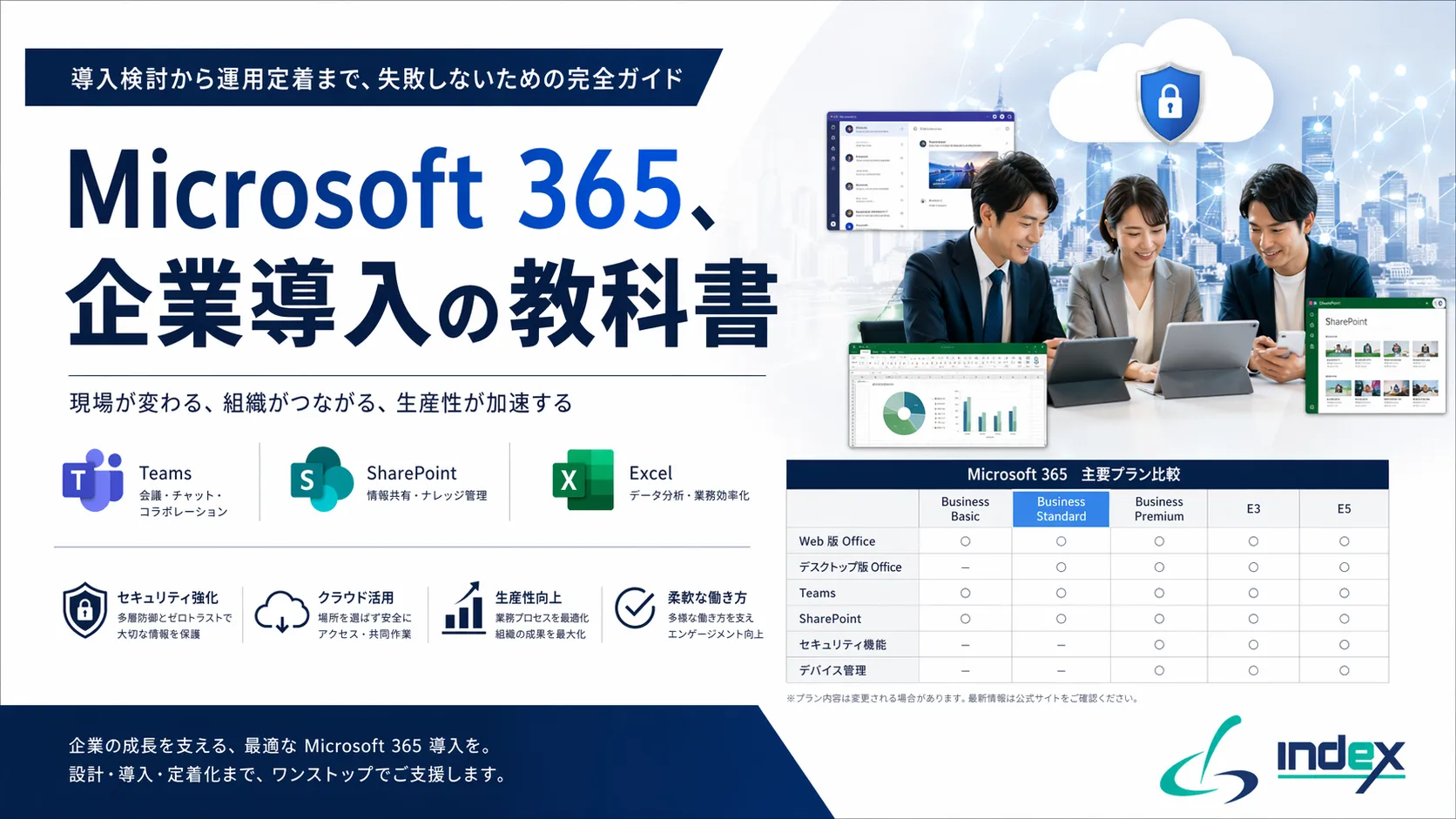
| プラン名 | 月額(ユーザー) | 主な特徴 |
|---|---|---|
| Business Basic | 約900円 | Web版Officeのみ。Teams・Exchange・SharePoint含む |
| Business Standard | 約1,870円 | Basic+デスクトップ版Office+Microsoft 365 Copilotの基礎機能 |
| Business Premium | 約3,270円 | Standard+高度なセキュリティ(Intune・Entra P1・Defender) |
Business プランの制限: ユーザー数300まで。これを超える場合はEnterpriseへ移行。
Enterprise プラン(大企業・高度な要件向け)
300ユーザー以上、または高度なセキュリティ・コンプライアンスが必要な企業向け。
| プラン名 | 月額(ユーザー) | 主な特徴 |
|---|---|---|
| Microsoft 365 Apps for Enterprise | 約1,780円 | Officeデスクトップアプリのみ(Teams・Exchange含まず) |
| Microsoft 365 E3 | 約4,500円 | 全機能+基本的なセキュリティ(Entra P1・Intune・Defender for Office) |
| Microsoft 365 E5 | 約7,260円 | E3+高度なセキュリティ(Entra P2・Defender for Cloud Apps・Copilot)+Power BI Pro+電話システム |
E3 と E5 の決定的な違い
E3とE5の料金差は月額約2,760円/ユーザー(年間約33,000円)。100ユーザー規模なら年間330万円の差になります。この差に見合うE5の追加価値は以下の3つです。
| 機能 | E3 | E5 | 追加価値 |
|---|---|---|---|
| 高度なセキュリティ | Entra ID P1・Defender for Office | Entra ID P2・Defender for Cloud Apps・Defender for Identity | ゼロトラスト・内部脅威検知 |
| 分析 | Power BI Pro なし | Power BI Pro 含む | BIダッシュボード利用可 |
| 電話システム | なし | Teams Phone(PBX代替) | 固定電話からTeamsへ統一 |
E5を選ぶべきケース:
- 金融・医療・公共などコンプライアンス要件が厳しい業種
- 既に Power BI 有料版を別途契約している
- 固定電話PBXの更新時期で、Teams電話に一本化を検討中
- 内部脅威検知・ユーザー行動分析が必要な規模
E3で十分なケース:
- 上記に該当しない一般的な中堅企業
- コスト優先で、必要に応じて機能を個別追加する方針
失敗しないプラン選定の5つの判断軸
プラン選定は「単に安い方」ではなく、以下の5軸で総合判断します。
| # | 判断軸 | 質問 |
|---|---|---|
| 1 | ユーザー数規模 | 300ユーザー未満なら Business、それ以上なら Enterprise が基本 |
| 2 | デスクトップ版Officeの必要性 | Web版のみで足りるなら Basic で大幅にコスト削減可能 |
| 3 | セキュリティ要件の高さ | 多要素認証・デバイス管理が必須なら Business Premium / E3 以上 |
| 4 | Power BI・Copilot の利用予定 | 分析・AI活用する予定なら E5 or 追加ライセンス |
| 5 | 既存資産との整合 | 既にOffice買い切り版・Azure契約があるなら重複を避ける構成 |
プラン選定の早見フロー
- ユーザー数:300人未満 → Business、300人以上 → Enterprise
- デスクトップ版:必要 → Standard以上、Web版のみ → Basic
- セキュリティ:高度な管理必須 → Premium or E3/E5
- 予算制約:厳しい → E3、余裕あり+BI/電話 → E5
「自社の業務規模・セキュリティ要件でどのプランが最適か判断に迷う」——そんな場合は、M365導入実績のあるパートナーに相談するのが近道です。
Microsoft 365 導入の5ステップ
プラン選定の後、実際の導入は以下の5ステップで進めます。
ステップ1:事前準備(1〜2週間)
- 現状調査:既存のOffice買い切り版・メールシステム・ファイルサーバーの棚卸し
- 必要ライセンス数の算出:正社員・契約社員・派遣社員で必要プランが異なる
- ドメイン・DNS情報の整理:メールドメインをM365に移行する準備
- 経営層への予算承認:年間費用の試算(3年間で算出)
ステップ2:テナント構築(1〜2週間)
- Microsoft 365テナントの新規作成:会社名のドメイン設定
- Entra ID(旧Azure AD)の初期設定:ユーザー・グループの設計
- ドメイン検証とDNS更新:メール移行の準備
- 管理者アカウント・権限設計:情シス内での権限分離
ステップ3:データ移行(2〜4週間)
- メールデータ移行:既存Exchange・Gmail等からOutlook/Exchange Onlineへ
- ファイル移行:ファイルサーバーからSharePoint/OneDriveへ
- アカウント一括作成:CSV or スクリプトでのユーザー登録
- 段階移行:部門単位で移行することでリスク最小化
ステップ4:セキュリティ設定(1〜2週間)
- 多要素認証(MFA)の必須化
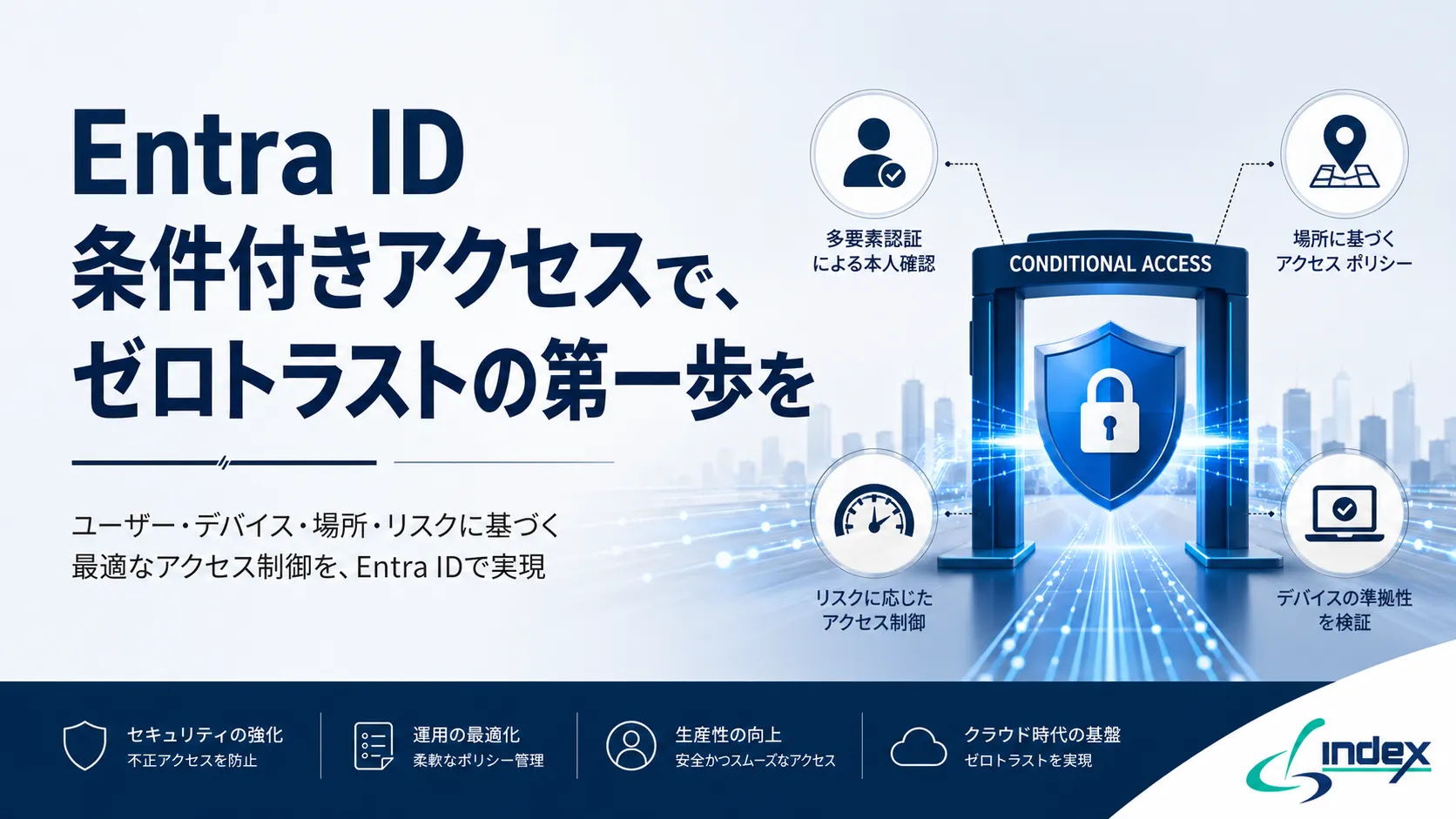
- 条件付きアクセス(Conditional Access)の設定
- メールマルウェア対策(Defender for Office)の有効化
- デバイス管理(Intune)の初期ポリシー設定
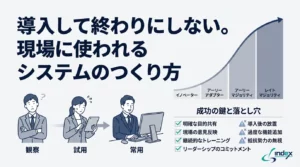
ステップ5:ユーザー展開・定着支援(継続)
- ユーザートレーニング(社内説明会・マニュアル配布)
- キーユーザー制度(部門ごとのM365担当者を設置)
- 問い合わせ窓口の整備(社内FAQ・情シスの一次対応)
セキュリティ設定の最低限チェックリスト
Microsoft 365 は標準状態ではセキュリティが必要十分ではありません。導入後に必ず設定すべき最低限の項目を以下にまとめます。
| # | 設定項目 | 必要プラン | 推奨設定 |
|---|---|---|---|
| 1 | 多要素認証(MFA)の必須化 | 全プラン可 | 全ユーザーでMFA有効化 |
| 2 | 管理者アカウントの分離 | 全プラン可 | 通常業務用と管理者用アカウントを分ける |
| 3 | レガシー認証のブロック | 全プラン可 | POP/IMAPなど古いプロトコルを無効化 |
| 4 | 条件付きアクセス | Business Premium / E3以上 | 社外アクセス時は追加認証を要求 |
| 5 | メールマルウェア対策 | Business Premium / E3以上 | Defender for Office でリンク・添付を検査 |
| 6 | データ損失防止(DLP) | Business Premium / E3以上 | 個人情報・機密情報の外部送信をブロック |
| 7 | 監査ログの保持 | E3以上 | 最低90日、重要環境は1年以上 |
優先順位: #1〜#3 は無料で実施可能かつ必須。#4〜#7 は該当プランを前提に段階的に有効化。
よくある失敗パターンと回避策
失敗1:Business プランで導入後、ユーザー数増加で Enterprise への移行に大きな工数が発生
原因: Business プランは300ユーザーまで。500ユーザー規模になるタイミングで移行が必要になる。テナント移行は想像以上に工数がかかる。
回避策: 2〜3年後のユーザー数を予測し、300ユーザーを超える見込みなら最初からEnterpriseで設計する。
失敗2:セキュリティ設定を「後で」にしたまま放置
原因: 導入時の優先度が「使えるようにする」だけになり、セキュリティ設定が後回しになる。ある日、不正ログインで情報漏洩が発覚。
回避策: 導入ステップ4(セキュリティ設定)を省略しない。MFAの必須化だけでも導入当日に実施する。
失敗3:ユーザートレーニング不足で現場が使わない
原因: 「説明会を1回やって終わり」で、現場が使い方を覚えないまま元のツール(Gmailやフリーの共有サービス)を使い続ける。
回避策: キーユーザー制度の導入・実業務に沿ったミニマニュアルの作成・30日以内の利用率モニタリング。
原因: 旧来のファイルサーバーとSharePointが並行稼働し、どちらが正か分からない状態になる。情シスへの問い合わせが増加。
回避策: 「いつファイルサーバーを閉鎖するか」を明確に決める。並行期間は最長3ヶ月。
失敗5:E5を選んだが機能を使いこなせず費用対効果が低い
原因: 「セキュリティは万全に」という理由でE5を選んだが、Power BIや高度な脅威検知を実際には活用していない。
回避策: E3でスタートし、必要に応じて個別にアドオン追加する方が、長期的にコスト効率が良いケースが多い。
よくある質問
Q. Microsoft 365 と Office 365 の違いは何ですか?
A. 2020年に Office 365 から Microsoft 365 に名称変更されました。Office 365 はOfficeアプリ中心、Microsoft 365 はOfficeアプリ+Windows+セキュリティ(Intune等)の統合という位置づけです。ただし日常的には同義として使われています。
Q. 既存の Office 買い切り版(Office 2021 など)は継続利用できますか?
A. はい、継続利用は可能です。ただし、サポート期限があり(Office 2021は2026年10月サポート終了)、セキュリティパッチが提供されなくなります。企業利用ならサブスクリプション版への切り替えを推奨します。
Q. Microsoft 365 導入で情シスの運用負荷は本当に下がりますか?
A. はい、多くの企業で情シスの運用負荷は30〜50%削減されます。メールサーバー・ファイルサーバー・グループウェアをMicrosoftが管理してくれるため、自社管理の対象が大幅に減ります。ただし、ユーザー管理・セキュリティ設定は情シスの責任範囲として残るため、ここをしっかり設計することが重要です。
Q. コスト面で、他のツール(Google Workspace など)と比較したいです。
A. 一般的に、Google Workspace は Microsoft 365 と機能面で競合します。価格はほぼ同等(Business Standard で月額1,360〜2,040円程度)。選定のポイントは既存業務との親和性:Excelや複雑な表計算を多用する → Microsoft 365、Gmail中心・シンプルな文書が多い → Google Workspace、が目安です。
Q. 導入後、情シスの負担が増えそうで不安です。外部委託はできますか?
A. はい、Microsoft 365 の運用代行サービスを提供する企業が多数あります。ライセンス管理・ユーザー追加削除・セキュリティ監視・トラブル対応を外部委託することで、情シスは戦略的なDX推進業務に集中できます。月額5万〜30万円程度が相場です。
対策を打ったあとに「本当に守れているか」を確かめる手段が診断です。セキュリティ診断でご支援しています。
まとめ
本記事のポイントをまとめます。
- Microsoft 365 は企業の業務基盤プラットフォーム:単なるOfficeではなく、コミュニケーション・セキュリティ・自動化を統合
- Business vs Enterprise:300ユーザー未満なら Business、それ以上は Enterprise が基本
- E3 vs E5:E5は月額約2,760円/ユーザー高いが、高度セキュリティ・Power BI・Teams電話が必要な企業向け
- プラン選定の5軸:ユーザー数・デスクトップ版必要性・セキュリティ要件・Power BI/Copilot・既存資産
- 導入5ステップ:準備→テナント→データ移行→セキュリティ→定着支援
- セキュリティ最低限7項目:MFA必須化・管理者分離・レガシー認証ブロック等
- 失敗回避5パターン:ユーザー増予測・セキュリティ優先・トレーニング・並行稼働期間・E5過剰
Microsoft 365 の企業導入は、「ツール導入」ではなく業務基盤の戦略的刷新です。プラン選定・セキュリティ設定・運用定着まで一気通貫で設計することで、情シスの運用負荷削減と現場の生産性向上を両立できます。
c3index に相談する
シースリーインデックスは、Microsoft 365 の企業導入支援・セキュリティ設定・運用定着までワンストップで対応するシステム会社です。「自社規模に最適なプランを判断したい」「セキュリティ設定を第三者にチェックしてほしい」「導入後の運用定着まで伴走支援を受けたい」——そうしたご相談にも対応しています。
AWSアドバンスドティアサービスパートナーとして培ったクラウド運用ノウハウをMicrosoft 365領域にも活かし、御社の業務・規模・セキュリティ要件に合わせた最適な導入計画をご提案いたします。まずはお気軽にお問い合わせください。