Power Automateの使い方と活用事例25選|できること・業務別自動化フロー・始め方【2026年版】
Power Automateを導入したものの「実際に何ができるのかイメージが湧かない」「どこから手をつければいいかわからない」——そういったご相談をよく受けます。
Power Automateは900以上のサービスと連携でき、活用の幅が広いぶん、何から始めるかが見えにくいツールでもあります。
本記事では、Power Automateで実際にできること・活用事例を業務別・部門別に25個具体的に解説します。「自社で使えそうなものを見つける」ためのリファレンスとしてご活用ください。
想定読者
- Power Automateを導入済みだが活用が進んでいない情シス担当者
- 「どんな業務を自動化できるか」を上司や現場に説明したい方
- RPAとPower Automateの違いを把握した上で事例を知りたい方
Power Automateでできることの全体像
Power Automateの自動化は大きく3つに分類できます。
| 自動化の種類 | 使うツール | 向いている用途 |
|---|---|---|
| クラウドフロー | Power Automate(クラウド版) | メール・Teams・SharePoint・フォームなどクラウドサービス間の連携 |
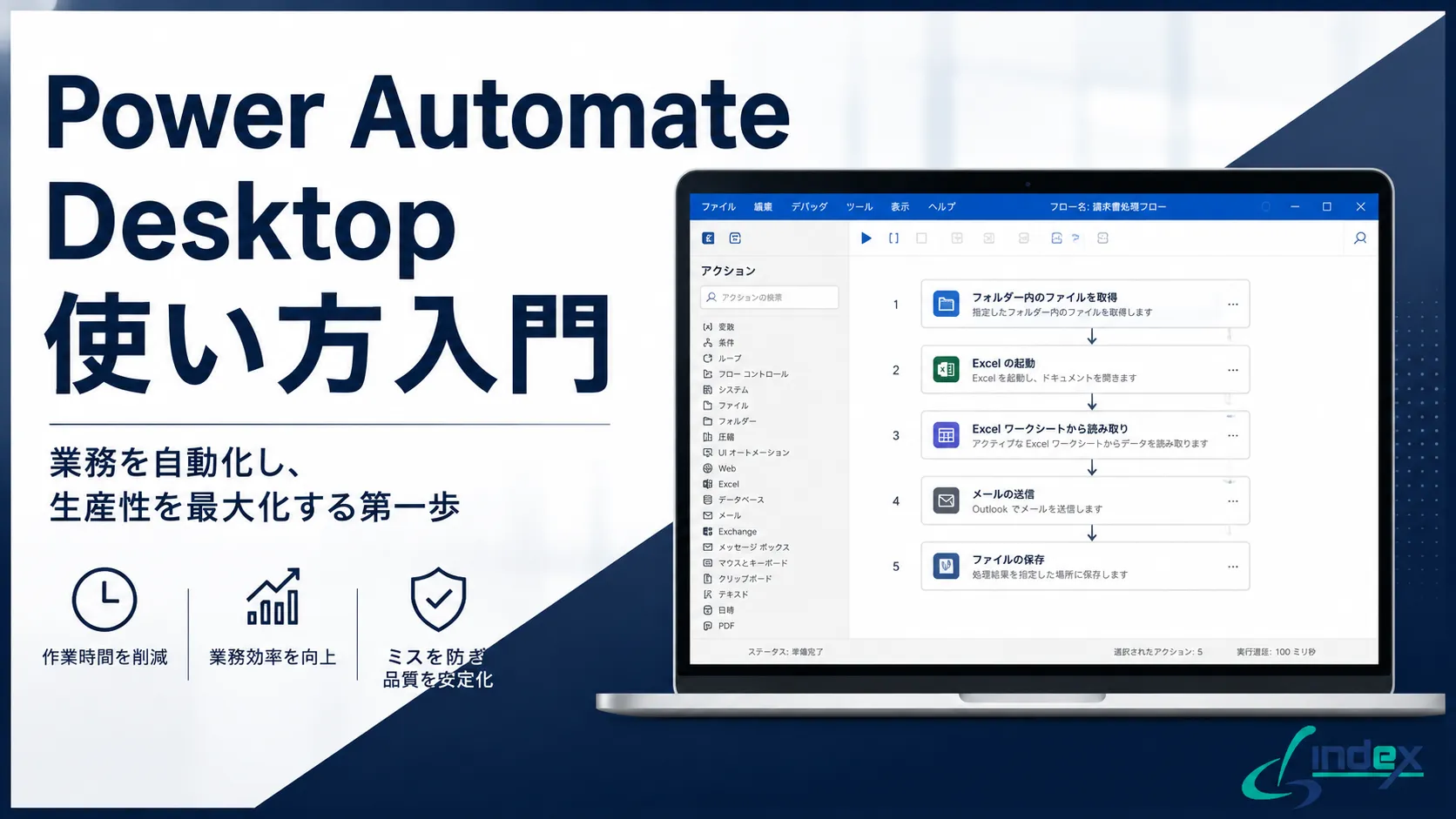
| デスクトップフロー | Power Automate Desktop(PAD) | ローカルPC・基幹システム・ブラウザ操作の自動化 |
| ビジネスプロセスフロー | Power Automate(クラウド版) | 複数人が関わる承認・レビューなどの業務フロー管理 |
Power Automateでできることをひと言で言うと、「繰り返し作業の完全自動化」です。
メール送受信・ファイル保存・承認フロー・通知・データ転記など、Microsoft 365の範囲内なら追加費用なしで自動化できます。有料プラン(月2,248円〜)にアップグレードすると、外部SaaSやPower Automate Desktopとの連携も可能になります。
Power Automateの使い方:フロー作成5ステップ
「使い方がわからない」「どこから始めればいいか迷っている」という方向けに、クラウドフロー(ブラウザ版)の基本操作を5ステップで解説します。
ステップ1:Power Automateにサインイン
Microsoft 365 アカウントで make.powerautomate.com にアクセスします。Microsoft 365 Business Standardなどのライセンスがあればすぐに使えます。
ステップ2:「テンプレートから作成」を選ぶ
最初からゼロで作ろうとすると挫折しやすいです。まずは「テンプレートから作成」で、「メール添付ファイルをOneDriveに保存」「Formsの回答をExcelに記録」などの定番テンプレートを使いましょう。100種類以上のテンプレートが用意されています。
ステップ3:トリガーを確認・設定する
フローが「何をきっかけに動き出すか」を設定します。
- Outlookにメールが届いたとき
- Microsoft Formsに回答が送信されたとき
- SharePointのリストに新しい行が追加されたとき
業務に合わせてトリガーを選んでください。
ステップ4:アクションを追加する
トリガーの後に「何をするか」を積み上げていきます。
- SharePointの指定フォルダにファイルを保存する
- Teamsの指定チャネルに通知を送る
- Excelのテーブルに行を追加する
複数のアクションを組み合わせることで、複雑な処理も実現できます。
ステップ4.5(必要な場合):条件分岐を追加する
「件名に『緊急』が含まれる場合だけTeamsに通知する」など、条件によって動作を変えたい場合は「条件」アクションを追加します。
ステップ5:テスト実行して保存する
右上の「テスト」ボタンで動作確認します。エラーが出た箇所は赤くハイライトされるので修正し、問題がなければ「保存」して完了です。
「自社の場合はどう進めるべきか」で迷っていませんか? c3index は、現状をうかがったうえで進め方をご提案します。相談は無料です。
【業務別】Power Automateでできること25選
メール・通知の自動化(事例1〜5)
事例1:特定メールを受信したらTeamsに自動通知する
条件に合致したメール(件名・送信者・本文キーワード)を受信すると、指定のTeamsチャンネルに自動で転送・通知する。問い合わせ対応や発注メールの見落とし防止に有効。
事例2:定時にKPIレポートをメール・Teamsに自動配信する
毎朝9時など決まった時間にSharePoint上のExcelからデータを取得し、Teams投稿やメールで配信する。「Excelを開いて数値を確認して投稿する」という繰り返し作業がゼロになる。
事例3:フォーム送信後に確認メールを自動送信する
Microsoft FormsやPowerAppsのフォームに回答が届くと、送信者に自動で確認メールを送る。問い合わせフォーム・申込フォーム・アンケートに活用できる。
事例4:添付ファイルを受信したら自動でフォルダに保存する
特定の送信者・件名から届いたメールの添付ファイルを、SharePointまたはOneDriveの指定フォルダへ自動保存する。手動での保存・ファイル名変更作業が不要になる。
事例5:スケジュールリマインダーを自動送信する
定期的な作業(月次報告・棚卸・申請期限など)を、担当者にTeamsやメールで自動リマインドする。カレンダー登録・手動通知の手間がなくなる。
ファイル・データ管理の自動化(事例6〜10)
事例6:フォーム回答をExcelに自動転記する
Microsoft Formsへの回答をSharePoint上のExcelに自動で追記する。アンケート集計・問い合わせ管理・申込受付の手動転記作業がなくなる。
事例7:複数のExcelファイルを自動で集計する
各部門が提出するExcelファイルをPower Automate Desktopで自動的に開き、指定セルのデータを集計シートに転記する。月次・週次の集計作業が自動化できる。
事例8:SharePointのファイル更新を検知して通知する
SharePoint上のファイルが更新・追加された際に、指定メンバーへTeams通知を送る。「ファイルが更新されたか定期的に確認する」手間がなくなる。
事例9:PDFを受信したら自動でSharePointに保存・分類する
メールで届くPDF(請求書・注文書・納品書など)を自動保存し、ファイル名をルールに従って変更する。手動整理の工数削減と保存漏れ防止に有効。
事例10:基幹システムのデータをExcelに自動出力する
Power Automate DesktopでAPIを持たない既存の基幹システムを画面操作で自動操作し、データをエクスポートしてExcelに転記する。「毎朝出社してやる決まった操作」の多くを代替できる。
承認・ワークフローの自動化(事例11〜15)
事例11:稟議・承認をTeamsで完結させる
申請フォームへの入力をトリガーに、上長へTeamsで承認依頼を送信。承認・差し戻しの結果を申請者に自動通知する。メールでの往復確認がなくなり、承認状況もリアルタイムで把握できる。

事例12:複数承認者へ順番または並列で承認依頼を送る
部長→役員のように順番に承認を回すことも、複数人に同時送信して誰か一人の承認で通過させることも設定できる。承認ルートの複雑な業務フローに対応可能。
事例13:契約書・発注書のレビュー依頼を自動化する
SharePointにファイルがアップロードされた際に、担当者へレビュー依頼を自動送信。レビュー完了後に申請者へ自動通知する。書類のやり取りをメールに依存せず一元管理できる。
事例14:残業・有給申請のワークフローを自動化する
PowerAppsの申請フォームと組み合わせて、申請→上長承認→HR部門への通知→結果返送までを完全自動化する。紙・Excel・メールで管理していた手続きをデジタル化できる。
事例15:承認期限が過ぎたら自動でエスカレーションする
承認依頼を送って一定時間(例:24時間)経過しても承認がない場合、上位者に自動エスカレーション通知を送る。対応漏れや業務停滞を防止できる。
データ連携・システム統合の自動化(事例16〜20)
事例16:SharePointリストとExcelを双方向で同期する
SharePointリストへの登録内容をExcelに自動反映し、逆にExcelの更新内容をリストに同期する。部門間でのデータ共有・管理が容易になる。
事例17:受注情報をCRM(Salesforce・Dynamics)へ自動登録する
フォームやメールで受け取った受注情報を、SalesforceやMicrosoft Dynamics 365に自動でレコード登録する。手動入力によるミス・漏れを防止できる。
事例18:定期的にWebサイトのデータをExcelに収集する(RPA)
Power Automate DesktopでWebブラウザを操作し、競合サイトの価格情報・在庫状況などを定期的に収集してExcelに記録する。APIがないサービスでも自動収集が可能。
事例19:複数システムのデータを統合してレポートを作成する
基幹システム・CRM・SFAなど複数システムのデータを取得し、Power BIまたはExcelで統合レポートを自動生成する。月次報告の作成工数を大幅に削減できる。
事例20:チャットボット(Power Virtual Agents)と連携して対応を自動化する
社内問い合わせ対応チャットボットに問い合わせが届いた際、内容に応じてPower Automateが後続処理(チケット起票・担当者通知・FAQ登録など)を自動実行する。
Power Automate の導入・運用・トラブル対応にお困りでしたら、c3index のPower Automate 導入支援にご相談ください。製造業・中小企業を中心に、フロー設計から社内定着まで伴走支援します。
製造業・情シス向け活用事例(事例21〜25)
事例21:設備点検報告書の提出を自動集計する
現場スタッフがPowerAppsで入力した点検報告を自動でSharePointに保存し、未提出者に自動リマインドを送る。紙の報告書を廃止してデジタル化できる。
事例22:IT資産管理の更新を自動通知する
PCやライセンスの更新期限が近づいたら、担当者・管理者に自動通知する。Excelや台帳で手動管理していた期限管理をゼロコストで自動化できる。
事例23:障害・インシデント発生時の初動対応を自動化する
監視ツールからのアラートをトリガーに、担当者へTeams通知・メール送信・チケット起票を自動実行する。障害発生から初動通知までの時間を大幅に短縮できる。
事例24:勤怠データを自動集計してCSV出力する
Power Automate Desktopで勤怠管理システムにログインし、月次データをCSVでエクスポートして給与計算システムに取り込む。月末の定型作業を完全自動化できる。
事例25:新入社員のアカウント作成・権限付与を自動化する
人事システムへの登録をトリガーに、Microsoft 365アカウント作成・Teams参加・SharePointアクセス権設定・ウェルカムメール送信を一連で自動実行する。
Power Automateの活用範囲は業種・部門を問いません。「どの業務から始めるか」の優先度付けや、社内への導入展開でお困りの際はc3indexにご相談ください。
Power Automateでできないこと・注意点
便利なPower Automateですが、すべての自動化に適しているわけではありません。
苦手なケース
- Excel内の複雑な計算処理:セル参照が複雑なマクロや独自フォームコントロールはVBAの方が適している
- 画像・PDFの内容認識:テキスト抽出にはAI Builderを別途利用する必要がある
- リアルタイム処理が必要な用途:トリガー起動のため、数秒以内の即時処理には向かない
- ローカル環境の複雑な操作(PAD):画面レイアウト変更に弱く、定期的なメンテナンスが必要
コスト面の注意
Power Automate Desktopは無料で使えますが、クラウドフローの実行回数が多い場合や、プレミアムコネクタ(Salesforce・SAP等)を使う場合は有料ライセンスが必要です。
よくある質問
Q. Power AutomateとRPAツール(UiPath・WinActor)の違いは?
A. Power AutomateはMicrosoft 365と深く統合されており、クラウドサービス間の連携に強みがあります。UiPathやWinActorは複雑なデスクトップ操作やSAP・基幹システムとの連携に向いています。Microsoft環境が中心の企業であればPower Automateから始めるのが最もコストパフォーマンスが高いです。
Q. プログラミングの知識がなくても使えますか?
A. クラウドフローはノーコードで設定でき、プログラミング知識は不要です。Power Automate Desktopも基本的な操作はGUI上で完結します。ただし、条件分岐・ループ・変数の概念は理解しておくとスムーズです。
Q. どのくらいの工数で導入できますか?
A. 単純なフロー(メール通知・ファイル保存)であれば数時間〜1日。承認ワークフローや複数システム連携は1〜2週間程度が目安です。既存業務の整理・テスト・定着化まで含めると1〜3ヶ月のプロジェクトになることが多いです。
Q. セキュリティ面は大丈夫ですか?
A. Microsoft 365のテナント内で動作するため、既存のセキュリティポリシー・アクセス権限の範囲内で制御できます。ただし、外部サービス連携(コネクタ)を使う場合は、どのデータがどこに送られるか事前に確認することが重要です。
Q. 既存のRPAとPower Automateを併用できますか?
A. できます。複雑なデスクトップ操作は既存RPAに任せ、クラウドサービス間の連携や承認フローはPower Automateで補う形が現実的な移行パスです。
作った人しか直せないフローが増えると、かえって属人化します。Power Automate 導入支援・作成代行では、運用まで見据えた設計をご支援しています。
まとめ
本記事のポイントをまとめます。
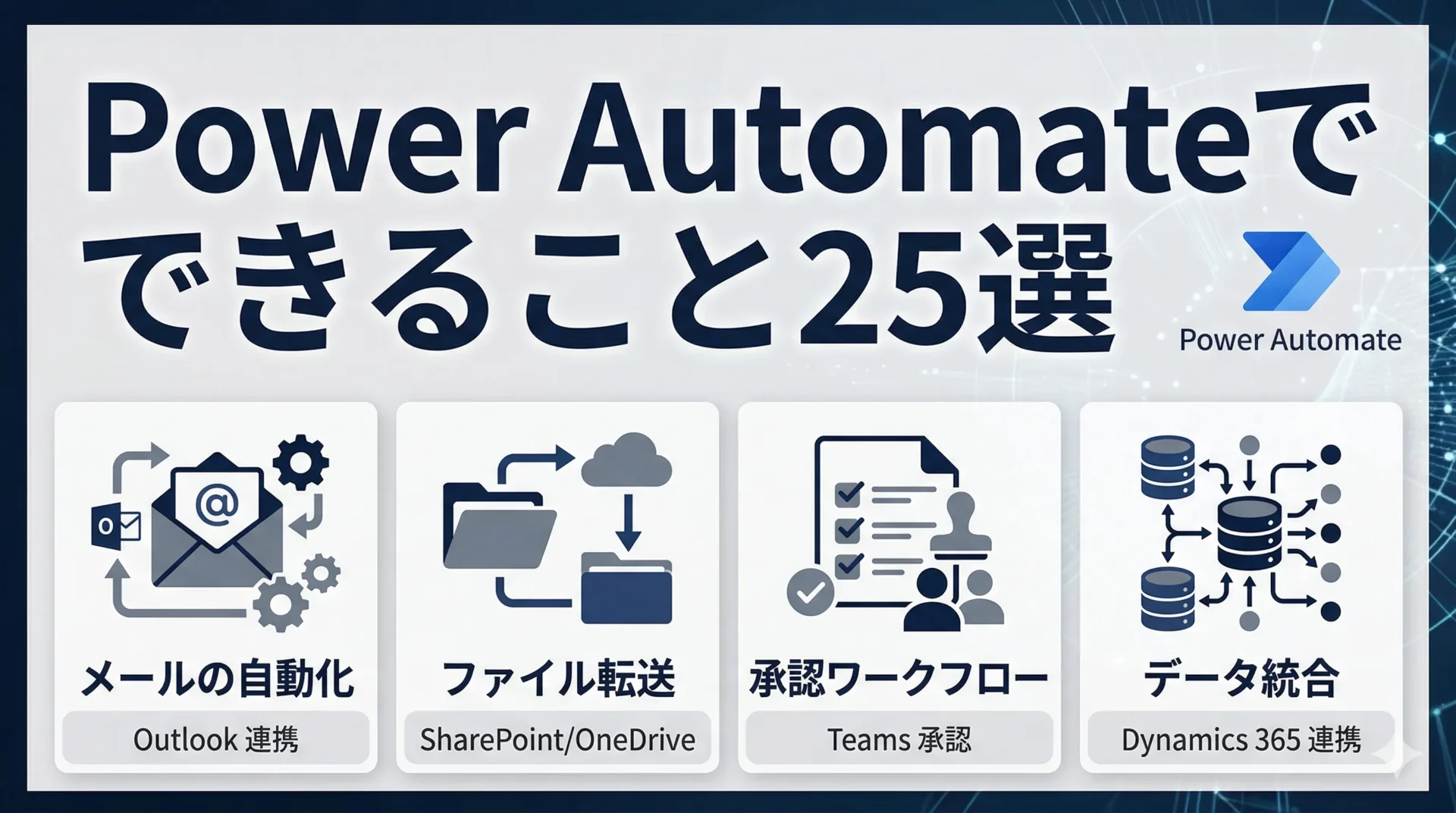
- Power Automateでできることは大きく「メール・通知」「ファイル管理」「承認ワークフロー」「システム連携」の4カテゴリ
- クラウドフロー(Microsoft 365連携)とデスクトップフロー(PC操作自動化)で用途が異なる
- 製造業・情シス向けの活用事例として、設備点検・IT資産管理・障害対応・勤怠集計・入社対応が有効
- Excel内の複雑な計算処理やリアルタイム処理には向かない
- まずは「繰り返しが多い・ミスが起きやすい・担当者が属人化している」業務から着手するのが成功の近道
Power Automateの導入・活用推進でお困りの際は、ぜひc3indexにご相談ください。Microsoft 365の業務自動化から、業務システムとの連携・スクラッチ開発まで一貫して支援します。