パワーオートメイト(Power Automate)でできること完全ガイド|無料版・有料版の違いと料金・活用事例【2026年版】
「パワーオートメイト(Power Automate)でできることを知りたい」——そう思って検索された方のために、この記事ではパワーオートメイトでできること全20種をカテゴリ別に一覧でまとめました。
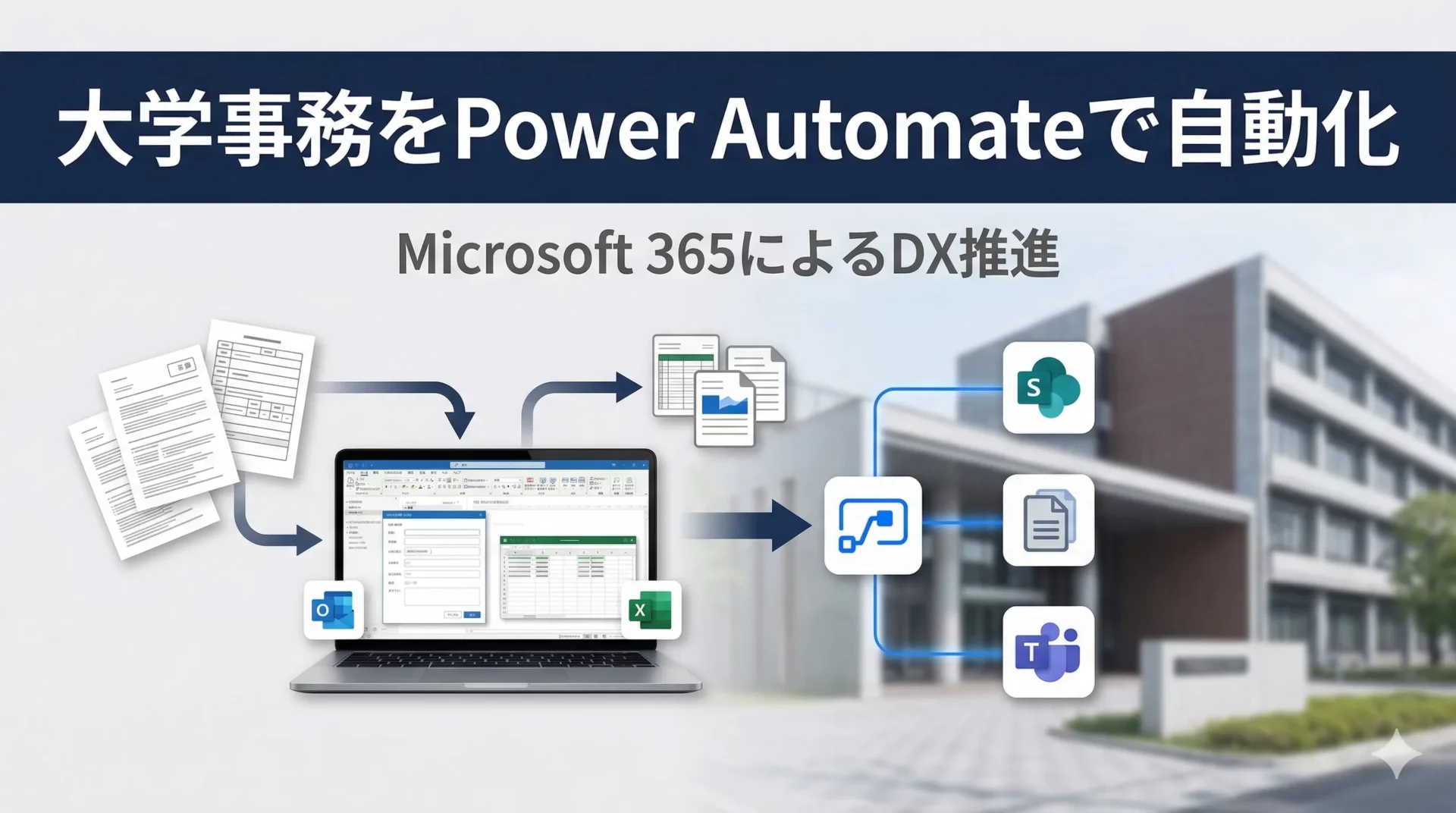
パワーオートメイト(Power Automate)は、Microsoftが提供するクラウド型の自動化ツールです。メールの自動転送、ファイル操作、承認フロー、データ入力の自動化など、日常の繰り返し業務をノーコードで自動化できます。
この記事でわかること:
- パワーオートメイトでできること20選(カテゴリ別)
- 無料版でできること・できないこと
- 有料版との違いと料金
- 製造業・中小企業の活用事例
目次
想定読者
本記事は、次のような方を想定しています。
- パワーオートメイトの導入を検討しているが、何ができるか把握できていない方
- 無料版と有料版の違いを知り、自社に必要なライセンスを判断したい担当者
- 製造業・中小企業でどの業務から自動化すべきか検討している情シス・総務担当者
パワーオートメイト(Power Automate)とは?
パワーオートメイト(Power Automate)は、Microsoftが提供するクラウドベースの自動化ツールです。さまざまなアプリやサービスを連携させ、業務プロセスを効率化できます。
予約管理の自動化、メール返信の自動化、売上データの整理、在庫管理の自動更新など、繰り返し発生する業務を自動化することで、本来の業務に集中できる環境を整えられます。
パワーオートメイトには大きく2つの製品があります。
| 製品名 | 概要 | 料金 |
|---|---|---|
| Power Automate(クラウドフロー) | クラウドサービス同士を連携させる自動化。Microsoft 365・SharePoint・Teamsとの連携が得意 | Microsoft 365に含まれる基本プランあり |
| Power Automate Desktop | Windows PC上のアプリ操作を自動化するRPA機能。Windows 11では標準搭載 | 無料(Windows 11)/有料プランで無人実行可能 |
パワーオートメイトでできること20選
パワーオートメイトでできることを、主要カテゴリ別に整理しました。
メール・通知の自動化
- メールの自動転送・振り分け:特定の条件(送信者・件名・キーワード)でメールを自動振り分け、フォルダ移動、転送
- 定型メールの自動送信:フォーム送信・ファイル更新などのトリガーに応じて、定型文のメールを自動送信
- Teamsへの自動通知:SharePointファイルの更新、フォームの送信、在庫アラートなどをTeamsのチャネルに自動投稿
ファイル・データの自動操作
- ファイルの自動整理・バックアップ:指定フォルダのファイルを日付別に自動分類、OneDrive・SharePointへ定期バックアップ
- Excelデータの自動集計・転記:複数シートのデータを集計シートに自動転記、CSVからExcelへの自動変換
- 添付ファイルの自動保存:メール添付ファイルをSharePointや指定フォルダに自動保存し、ファイル名を統一
承認・ワークフロー自動化
- 電子承認フローの構築:稟議申請・経費申請・休暇申請をTeamsやメールで承認依頼→承認結果を記録
- 多段階承認の自動管理:課長→部長→役員など、金額・内容に応じた条件分岐付きの多段階承認を自動制御
- フォーム送信→担当者へのタスク自動割り当て:問い合わせフォームの内容に応じて担当部門・担当者を自動判定し通知
データ連携・クラウドサービス統合
- SharePointリストの自動更新:フォーム送信・承認完了・外部システムの変更を起点にSharePointリストのデータを自動更新
- ExcelやSharePointのデータをTeamsやメールで定期配信:毎週月曜朝に売上サマリーをTeamsチャネルへ自動投稿
- スケジュールトリガーによる定期処理:毎日・毎週・毎月など、指定のスケジュールで自動実行
PC操作の自動化(Power Automate Desktop)
- Webサイトのデータ自動収集(スクレイピング):競合価格・在庫情報などをWebから定期収集してExcelに記録
- 基幹システムへのデータ自動入力:ERPや販売管理システムへのデータ手入力作業をRPAで代替
- PDF・帳票の自動生成:テンプレートExcelに値を流し込み、PDF変換して指定フォルダへ保存
- デスクトップレコーダーによる操作の自動記録・再現:キーボード・マウス操作を記録し、ワンクリックで繰り返し実行
外部サービス連携(有料プランで利用可能)
- Google(Gmail・Googleカレンダー・Googleドライブ)との連携
- Salesforce・HubSpotなどCRMとの連携:問い合わせが来たらCRMにリード自動登録、更新があればTeamsに通知
- Slack・LINEなどのチャットサービスへの通知
- 社内業務システムとのAPI連携:独自開発のERPや販売管理システムとRESTful APIで連携
無料版と有料版でできること・できないこと
無料版Power Automate Desktopでできること
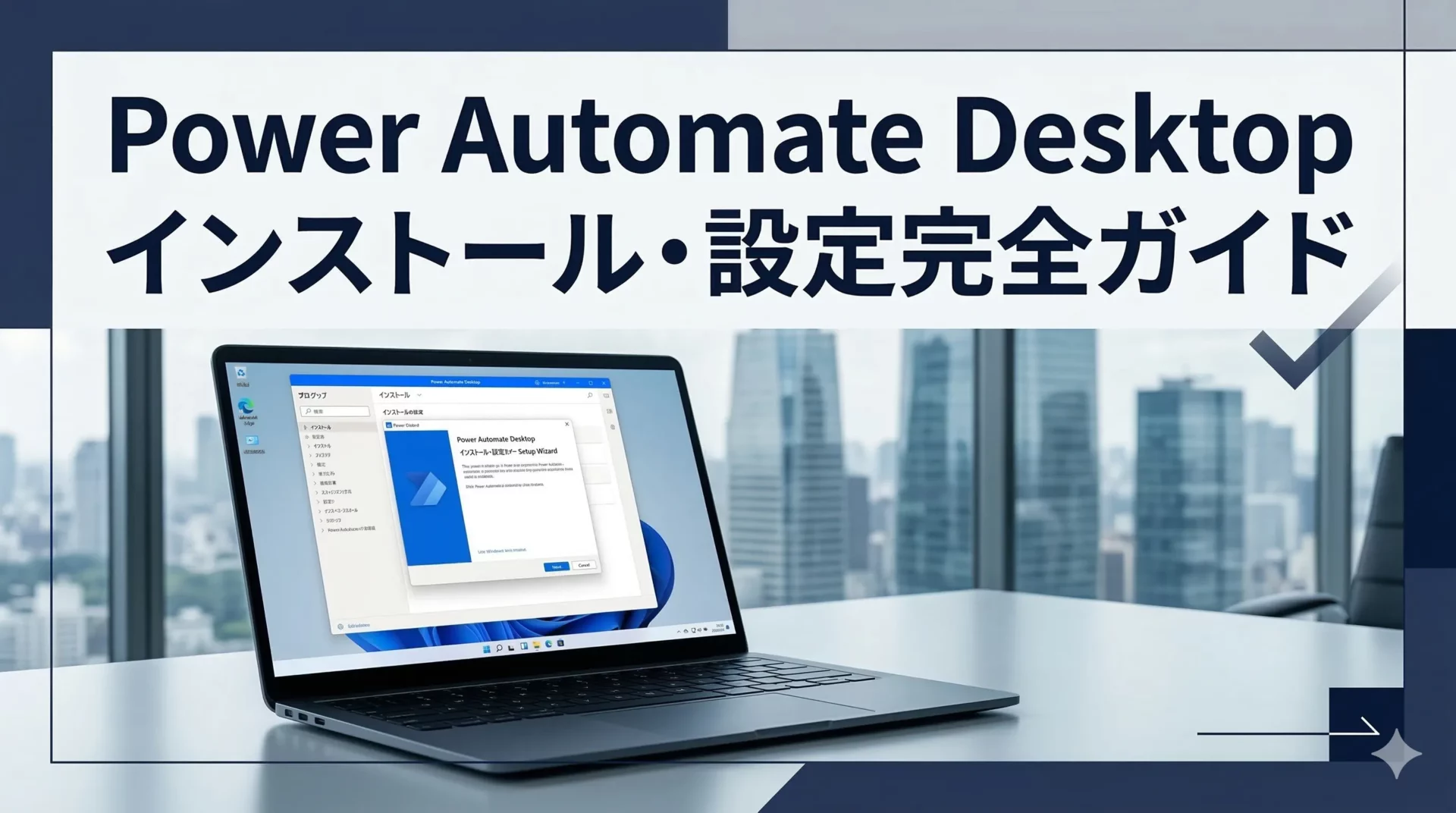
Power Automate Desktopは、Windows 11に標準搭載されており、無料で利用できます(Windows 10はMicrosoft Storeからインストール)。
無料版でできることの主な例:
- アプリケーションの自動化:Excel・Web・業務ソフトの操作を自動化
- 400以上のアクションの利用:マウス・キーボード操作からファイル操作まで組み合わせ可能
- デスクトップレコーダーでの操作記録:手作業を記録してそのまま再現・繰り返し実行
- 多様なアプリとの連携:Microsoft Office・Webブラウザ・業務アプリとの連携
無料版でできないこと・有料版で解放される機能
| 機能 | 無料版 | 有料版(Premium) |
|---|---|---|
| クラウドフロー(クラウドサービス連携) | 基本コネクタのみ | プレミアムコネクタ利用可 |
| 無人デスクトップフロー(バックグラウンド実行) | ✗ 不可 | ✅ 可能 |
| タスクマイニング(AI分析) | ✗ 不可 | ✅ 可能 |
| Salesforce・SAP等外部サービスとのAPI連携 | ✗ 不可 | ✅ 可能 |
| 月あたりの実行回数 | 750回(基本プラン) | 無制限(Premium) |
| 料金 | 無料(Windows 11) | 約2,000円/ユーザー/月(Power Automate Premium) |
有料版が必要になる代表的なケース:
- 複数のクラウドサービスやアプリを統合して自動化したい
- ユーザーが不在でもバックグラウンドでフローを無人実行したい
- Salesforce・SAP・独自APIなどプレミアムコネクタを使いたい
- 大規模なセキュリティ管理・スケーリングが必要
製造業・中小企業での活用事例
事例1:在庫アラート→発注承認の自動化
課題: 在庫が閾値を下回っても担当者が気づかず、生産ラインが止まる。
解決: スケジュールトリガーで在庫データを定期確認→閾値以下になったらTeamsのチャネルに通知+発注責任者に承認依頼を自動送信。承認されたら発注書を自動生成し調達担当にメール送信。
事例2:経費申請・稟議の電子承認
課題: 紙の稟議書が回覧中に行方不明になる。出張中の役員への押印依頼ができない。
解決: Microsoft Formsで申請を受け付け、課長→部長→役員の順に承認依頼をTeamsで自動送信。スマートフォンからワンタップで承認・却下でき、結果はSharePointリストに自動記録。
事例3:日報・報告書の集計自動化
課題: 各担当者が送ってくるExcelの日報を集計担当者が手動でまとめており、毎日1〜2時間かかっている。
解決: Power Automate Desktopで、指定フォルダに保存された日報Excelを自動で開き、集計シートへデータをコピー→集計後にPDFで管理職のメールボックスへ自動送信。
無料版Power Automate Desktopの使い方(3ステップ)
ステップ1:アプリをインストールする
Windows 11ではPower Automate Desktopが標準インストールされているため、スタートメニューから「Power Automate」を検索するだけで起動できます。
Windows 10の場合はMicrosoft Storeからインストールが必要です:
- Microsoft Store で「Power Automate」を検索してインストール
- ダウンロードしたインストーラーを実行し、使用条件に同意してインストール
ステップ2:アプリを起動してサインインする
デスクトップのショートカットまたはスタートメニューからPower Automateを起動します。
- 個人用のMicrosoftアカウントまたは組織のアカウント(メールアドレス)を入力
- 「サインイン」ボタンをクリックしてパスワードを入力
- Power Automateの画面が表示され、フロー一覧が見えれば準備完了
ステップ3:フローを作成する
「新しいフロー」をクリックし、フロー名を入力して「作成」をクリックします。
- アクションの追加:フロー編集画面の左側にあるアクション一覧から、使いたいアクションをドラッグ&ドロップまたはダブルクリックで追加
- 変数の使用:取得したデータを後のアクションで再利用する場合は変数を使う(変数名は
%変数名%の形式) - フローの実行・保存:実行ボタンで動作確認し、問題なければ「保存」をクリック
初めての場合は、アプリ起動画面の「例」から「Excel自動化」「Webオートメーション」などのサンプルフローを試すと、操作の流れをつかみやすいです。
「どの業務から自動化すれば効果的か」「Power Automateで社内の承認フローを作りたい」——設計から導入まで、c3indexのシステムエンジニアが一緒に考えます。
よくある質問
Q. パワーオートメイトは無料で使えますか?
A. Power Automate Desktopは、Windows 11に標準搭載されており無料で利用できます。Microsoft 365のプランに含まれるクラウドフロー(基本コネクタ限定・月750回)も無料で利用可能です。SalesforceやSAPなどのプレミアムコネクタを使う場合や、無人実行が必要な場合はPower Automate Premium(約2,000円/ユーザー/月)が必要です。
Q. プログラミングの知識がなくても使えますか?
A. はい、基本的な操作はノーコードで行えます。Power Automate Desktopにはデスクトップレコーダー機能があり、画面上の操作を記録するだけで自動化フローを作成できます。クラウドフローも、テンプレートを選んで設定項目を埋めるだけで多くの自動化が実現できます。複雑な条件分岐や外部API連携はある程度の学習が必要ですが、初歩的な自動化であれば初日から動かせるケースが多いです。
Q. Excelとの連携はできますか?
A. はい、Excelとの連携はパワーオートメイトの得意とする用途の一つです。ExcelのデータをSharePointリストに転記する、複数のExcelファイルを集計する、Excelテンプレートにデータを流し込んでPDF出力するなど、多様な操作が自動化できます。OneDriveまたはSharePointに保存されているExcelファイルを対象に、クラウドフローからもDesktopフローからも操作可能です。
Q. 製造業の基幹システムとも連携できますか?
A. 連携できるかどうかはシステムによって異なります。APIを公開している基幹システムであればPower Automateのカスタムコネクタ(有料プラン)で直接連携できます。APIがない場合でも、Power Automate DesktopのRPA機能で画面操作を自動化する形で対応できるケースが多いです。詳しくは現状の基幹システムの仕様を確認した上で検討することをお勧めします。
Q. Power AutomateとRPAツール(WinActorなど)の違いは何ですか?
A. Power Automate Desktop もRPAツールの一種ですが、WinActorなどの専用RPAツールと比べて、Microsoft 365環境との親和性が高く、既にTeams・SharePoint・Excelを使っている企業は追加コストなく始めやすい点が特徴です。一方、WinActorやUiPathは大規模な有人・無人実行の管理機能が充実しており、数十台規模のロボット管理が必要な場合に向いています。
まとめ
パワーオートメイト(Power Automate)でできることを20種類、カテゴリ別にまとめました。
- 無料版(Power Automate Desktop):Windows 11標準搭載。PC上のアプリ操作・Excel集計・Webデータ収集など基本的なRPA自動化が無料で使える
- 基本プラン(Microsoft 365付属):Teams・SharePoint・Outlookなど標準コネクタを使ったクラウドフローが月750回まで利用可能
- 有料版(Power Automate Premium):無人実行・プレミアムコネクタ・外部API連携など高度な自動化が月約2,000円/ユーザーで利用可能
- 製造業・中小企業:在庫アラート→発注承認、稟議の電子承認、日報集計など、クラウドフロー+Desktopフローの組み合わせが効果的
「どこから始めればいいかわからない」という方は、まずはシンプルなメール通知や承認フローから試すのがおすすめです。
パワーオートメイトの導入・活用を c3index に相談する
c3indexは、製造業・中小企業のPower Automate導入支援を行うシステム会社です。「どの業務から自動化すべきか」「社内の承認フローをデジタル化したい」「基幹システムとの連携ができるか確認したい」など、幅広いご相談に対応します。
CATEGORIES
CATEGORIES