Power Automateを製造業で使う方法|工場・生産管理・品質管理の自動化事例と導入ステップを解説
製造業の現場では、Excel転記・発注依頼メール・品質記録の集計など、「毎日同じ作業を繰り返している」業務が多く残っています。Power Automateはそれらの定型作業を、プログラミングなしで自動化できるMicrosoftのRPAツールです。
本記事では、製造業・工場での具体的なPower Automate活用事例を紹介します。導入前の検証方法から、基幹システムとの連携方法まで、情シス・製造IT担当者が実務で使えるレベルで解説します。
この記事でわかること:
- Power Automateが製造業で選ばれる理由(他RPAとの違い)
- 工場・生産管理・品質管理での自動化事例8選
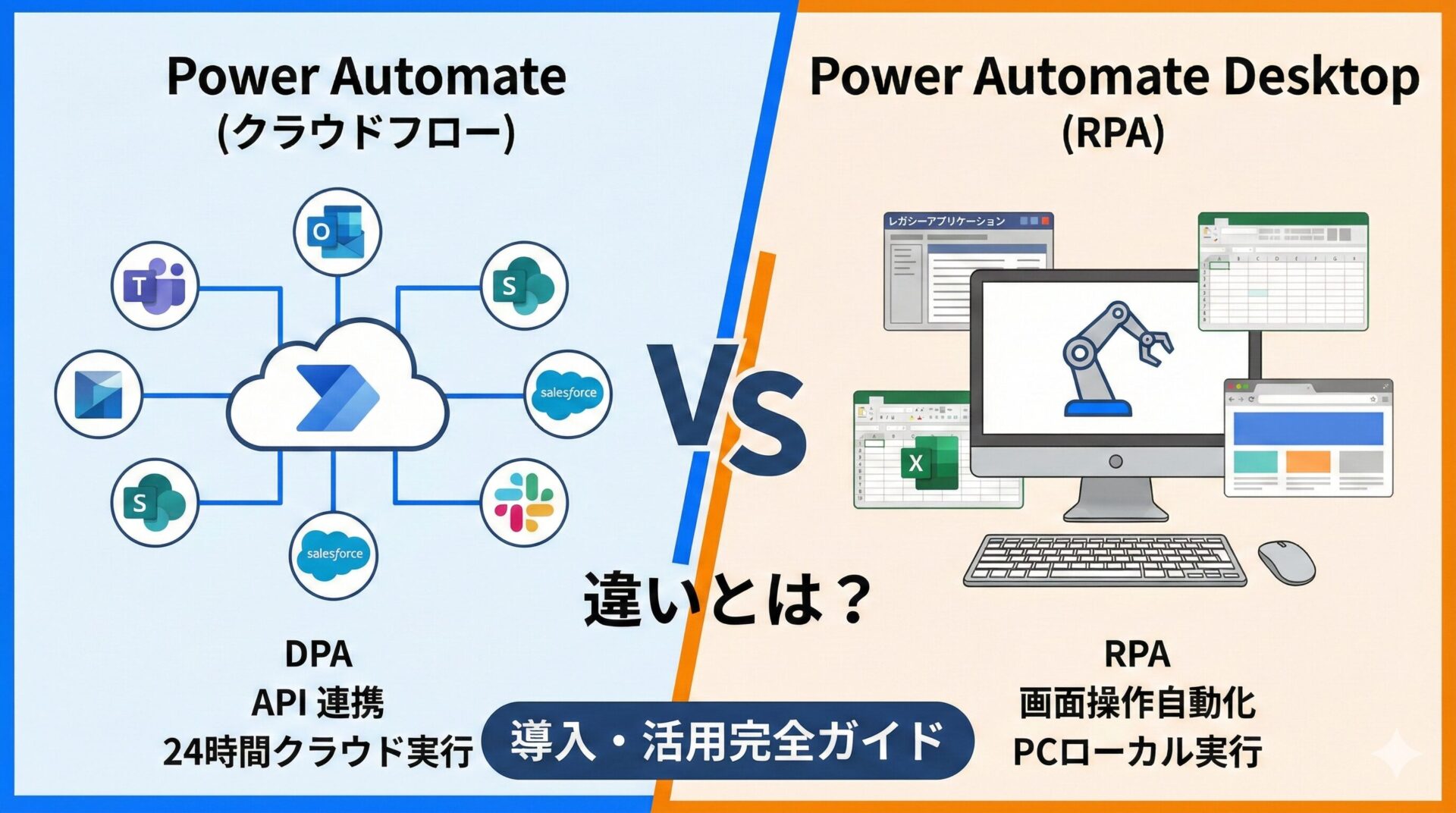
- Power Automate Desktop vs クラウド版の使い分け
- 失敗しない導入ステップとPoC(概念実証)の進め方
目次
想定読者
本記事は以下の方を対象としています。
- 製造業の情シス・IT担当者で、現場の手作業を自動化したい方
- Power Automateの導入を検討しているが、製造業での事例が少なく判断できない方
- RPAを試したが定着しなかった経験があり、低コストで再挑戦したい方
なぜ製造業でPower Automateが選ばれるのか
1. Windowsアプリ・既存システムをそのまま自動化できる
製造業の現場では、SAP・生産管理システム・販売管理システムなど、クラウド移行が難しい既存システムが多く稼働しています。Power Automate Desktop(PAD)はWindowsのデスクトップアプリの画面操作を記録して再現するため、システムを替えずに入力・転記作業を自動化できます。
2. Microsoft 365との親和性が高い
製造業の管理部門・間接部門はExcel・Outlook・Teamsをすでに使っているケースが大半です。Power AutomateはこれらMicrosoft製品と最も深く連携しており、追加のソフトウェア購入なしに自動化を始められます。
3. 現場担当者でも扱えるローコード設計
他のRPAツール(UiPath、Automation Anywhere等)に比べてGUIが直感的で、情シスでなく製造現場の担当者が自分でフローを作成・修正できるケースも多くなっています。ツールの維持管理コストを下げやすい点が製造業に受け入れられています。
4. Desktopが無料・クラウドは月額約2,400円から
PADはWindows 11標準搭載で無料です。クラウドフローを使う場合はPremiumライセンス(約2,400円/ユーザー/月)が必要ですが、他RPAツールと比べて初期投資が小さく、PoC(小規模実証)から始めやすい点が特徴です。
製造業での活用事例8選
事例1:発注依頼メールの自動生成・送信
課題: 在庫が発注点を下回ったときの発注依頼を担当者が手動で確認してメール送信しており、発注漏れや遅延が発生していた。
自動化の仕組み:
- Power Automateがスケジュール実行(例:毎朝8時)で在庫管理システムのデータをExcelに抽出
- 発注点を下回った品目を自動抽出
- 品目ごとの発注依頼メールを自動生成して仕入先に送信
- 担当者にTeams通知で送信内容を報告
効果: 発注確認・メール作成の工数を削減し、発注漏れを防止。在庫切れによる生産停止リスクを軽減。
事例2:品質検査記録の自動集計・異常通知
課題: 現場担当者が紙に記録した品質検査データをExcelに転記する作業が毎日発生していた。異常値の発見も目視確認のため、発見が遅れるケースがあった。
自動化の仕組み:
- Microsoft Formsをタブレットで入力(紙の記録票をデジタル化)
- 入力データをSharePointリストに自動保存
- 規格外値を検知したときに品質管理担当にTeams通知を即時送信
- 週次でExcelレポートを自動作成・メール送信
効果: 転記作業ゼロ化と異常値の即時検知を同時に実現。週次レポート作成工数も削減。
事例3:設備点検記録のレポート自動作成
課題: 設備保全担当者が記録した日常点検データを管理部門がExcelに集計・報告書を作成しており、毎月10時間以上かかっていた。
自動化の仕組み:
- Formsで点検記録を入力(紙廃止)
- SharePointにデータが蓄積される
- 月末に自動でExcelテンプレートにデータを転記しレポートを生成
- 管理部門とメンテナンス担当者に自動送付
効果: レポート作成工数を大幅削減。データがリアルタイムで共有されるため、設備状態の把握が早くなった。
事例4:生産実績データの基幹システムへの自動入力(PAD活用)
課題: 生産現場から日次で紙に記録される生産実績を、夜間に担当者が基幹システムに手入力していた。入力ミスと残業が慢性化していた。
自動化の仕組み(Power Automate Desktop使用):
- 生産実績を現場のExcelテンプレートに入力(既存フォーマット維持)
- Power Automate Desktopがそのデータを読み込み、基幹システムの画面を自動操作して入力
- 完了後に担当者にメール通知
ポイント: 基幹システムにAPIがなくても、PADは画面操作を模倣するため既存システムを改修せずに自動化できます。
効果: 手入力工数の削減と入力ミス防止。夜間残業の解消。
事例5:受注データのExcel→基幹システム転記自動化(PAD活用)
課題: 営業部門が顧客から受け取ったExcelの注文書を、販売管理システムに手入力していた。1件あたり10〜15分かかっており、月100件の受注があった場合、月間25時間以上が転記作業に費やされていた。
自動化の仕組み:
- Outlookで受信した注文書のExcel添付をOneDriveに自動保存(クラウドフロー)
- Power Automate DesktopがExcelを開き、データを読み取って販売管理システムに入力
- 入力完了後に営業担当者にTeams通知
効果: 月25時間以上の転記工数を削減。入力ミスによる出荷ミスを防止。
事例6:購買依頼フォームの承認フロー自動化
課題: 購買依頼は紙や口頭で行われており、誰がどの申請を持っているか把握できず、承認が滞るケースが多かった。
自動化の仕組み:
- Microsoft Formsで購買依頼を入力
- Power Automateが申請内容を承認者(部門長 → 調達部門)に順番に自動送信
- Teamsから承認・却下ができる
- 承認後、発注担当者に自動通知
効果: 承認状況を可視化。承認漏れが防止できる。Teamsから完結するため、対面や紙での確認が不要に。
事例7:月次原価集計レポートの自動作成
課題: 毎月月末に、複数のシステムやExcelからデータを集めて原価集計レポートを作成するのに丸1日かかっていた。
自動化の仕組み:
- 月末日の定時に自動起動
- 各Excelファイルからデータを読み込み・集計
- 定型レポートテンプレートに自動転記
- 経営層・管理部門に自動メール送信
効果: レポート作成1日分の工数削減。月次締め対応のスピードアップ。
事例8:問い合わせフォームから営業へのリード自動連携
課題: Webサイトの問い合わせフォームの内容をExcelに手動コピーして営業担当者に共有していた。対応が翌日になるケースもあった。
自動化の仕組み:
- Webフォーム(Microsoft Forms)に問い合わせが入ると即時に営業担当者にTeams通知
- 問い合わせ内容がSharePointのリストに自動蓄積
- 担当者アサインをPower Automateで管理(ラウンドロビン配分など)
効果: 問い合わせへの初動を当日中に対応。対応漏れを防止。
Power Automate Desktop vs クラウド版:どちらを使うか
| 比較項目 | Power Automate Desktop(PAD) | クラウドフロー |
|---|---|---|
| 得意な自動化 | Windowsアプリの画面操作・Excel操作 | Webサービス間のデータ連携・通知 |
| APIの要否 | 不要(画面を直接操作) | あった方が安定 |
| 実行環境 | Windows PC上で実行 | クラウド上で実行(PC不要) |
| 料金 | 無料(Windows 11標準) | Premium:約2,400円/月/ユーザー |
| 向いている用途 | 基幹システム入力・Webスクレイピング | 通知・承認フロー・SaaS連携 |
| 注意点 | PC起動中のみ実行可 | インターネット接続必要 |
製造業では「既存の基幹システムへの入力自動化」にはPAD、「承認フロー・通知・データ集計」にはクラウドフローと使い分けるのが基本です。両方を組み合わせることで、現場からクラウドまで一貫した自動化が実現できます。
失敗しない導入ステップ
製造業でPower Automateを導入するにあたって、一気に全社展開を目指すと失敗しやすくなります。以下の4ステップで段階的に進めることをお勧めします。
ステップ1:自動化候補業務の棚卸し(1〜2週間)
現場担当者にヒアリングし、以下の条件を満たす業務を洗い出します。
- 繰り返し発生する(週1回以上)
- ルールが明確(条件分岐が3つ以内程度)
- 担当者が変わっても同じ手順
- ミスや漏れが起きている
棚卸しの段階では広くリストアップし、インパクト(工数削減量)とPower Automateへの適合度でスコアリングして優先順位を付けます。
ステップ2:1業務のPoC(概念実証)を実施(2〜4週間)
最も効果が見込める業務を1つ選び、まずPower Automate Desktop(無料)で自動化フローを作成します。
PoCで検証すること:
- フローが意図した通りに動作するか
- 例外ケース(エラーデータ・イレギュラーな入力)への対応
- 現場担当者が修正・確認できるか
- 処理速度が業務要件を満たすか
ステップ3:横展開と標準化(1〜3ヶ月)
PoCで効果が確認できたら、類似業務への展開と、フローの命名規則・管理ルールの策定を行います。
標準化すべき項目:
- フロー名・環境の命名規則
- エラー発生時の通知先とエスカレーション手順
- フローのオーナー管理(作成者が異動した場合の引き継ぎ)
ステップ4:運用・改善(継続)
自動化フローは運用開始後も定期的にレビューします。業務フローの変更・システムの画面変更・担当者の交代などに合わせて修正が必要になります。「誰が直すか」を明確にしておくことが定着の鍵です。
製造業での具体的な自動化候補の洗い出しや、PoC計画の策定をご支援しています。
よくある質問
Q. 基幹システムにAPIがなくても自動化できますか?
A. Power Automate Desktopは、Windowsアプリの画面操作を記録して再現するため、APIが公開されていない既存の基幹システムにも対応できます。ただし、基幹システムの画面レイアウトが変わった場合はフローの修正が必要になるため、定期的なメンテナンス体制を用意しておくことをお勧めします。
Q. 現場のITリテラシーが低くても使えますか?
A. Power Automateのフロー作成にはある程度の学習が必要ですが、操作記録機能(デスクトップ録画)を使えば、マウスとキーボードの操作を記録するだけで基本的なフローが作れます。フローの作成・管理は情シスが担当し、現場担当者はフローを実行するだけという体制が最も定着しやすくなります。
Q. SAPや独自の基幹システムとも連携できますか?
A. SAPにはPower Automate向けのコネクタが用意されており、標準機能での連携が可能です。WebAPIが公開されている基幹システムはカスタムコネクタを作成することで連携できます。APIがないシステムはPower Automate Desktopの画面操作自動化で対応します。
Q. 導入に情シス部門が必要ですか?自分で始められますか?
A. Power Automate Desktopは個人のWindows PCにインストールして単独で始められます。まず自分の担当業務の一部(Excelの集計作業など)から試して効果を確認した後、情シスを巻き込んでシステム連携や社内展開を進めるという進め方が現実的です。ライセンス管理や全社ルールの策定は情シスと連携することをお勧めします。
Q. 費用対効果の目安を教えてください。
A. 目安として、月10時間以上の繰り返し作業がある業務であれば、Power Automate Premiumライセンス(約2,400円/月)は数ヶ月以内に費用対効果が出る場合が多くなっています。最初のPoCは無料のPower Automate Desktopで実施できるため、効果が出なかった場合のコストリスクを最小化できます。
まとめ
製造業でPower Automateを活用するポイントを振り返ります。
- Power Automateが製造業に向く理由:既存システムをそのまま使える、Microsoft 365と親和性高い、コストが低い
- 活用事例8選:発注自動化・品質記録・設備点検・基幹入力自動化・受注転記・承認フロー・原価集計・リード連携
- Desktop vs クラウド:基幹入力はPAD、通知・承認・SaaS連携はクラウドフローと使い分ける
- 導入ステップ:業務棚卸し → 1業務PoC → 横展開・標準化 → 継続改善
製造業の自動化は「全部一気に」ではなく、効果の見えやすい1業務から始めることが成功の鍵です。Power Automate Desktopは無料で試せるため、まず手元の繰り返し作業に使ってみることをお勧めします。
シースリーインデックスでは、製造業のお客様のRPA・業務自動化の導入支援を行っています。自社業務への適用可否の確認や、PoC設計のご相談から承っています。
CATEGORIES
CATEGORIES