Power Automateが動かない原因と解決策|よくあるエラー10選と対処法【2026年版】
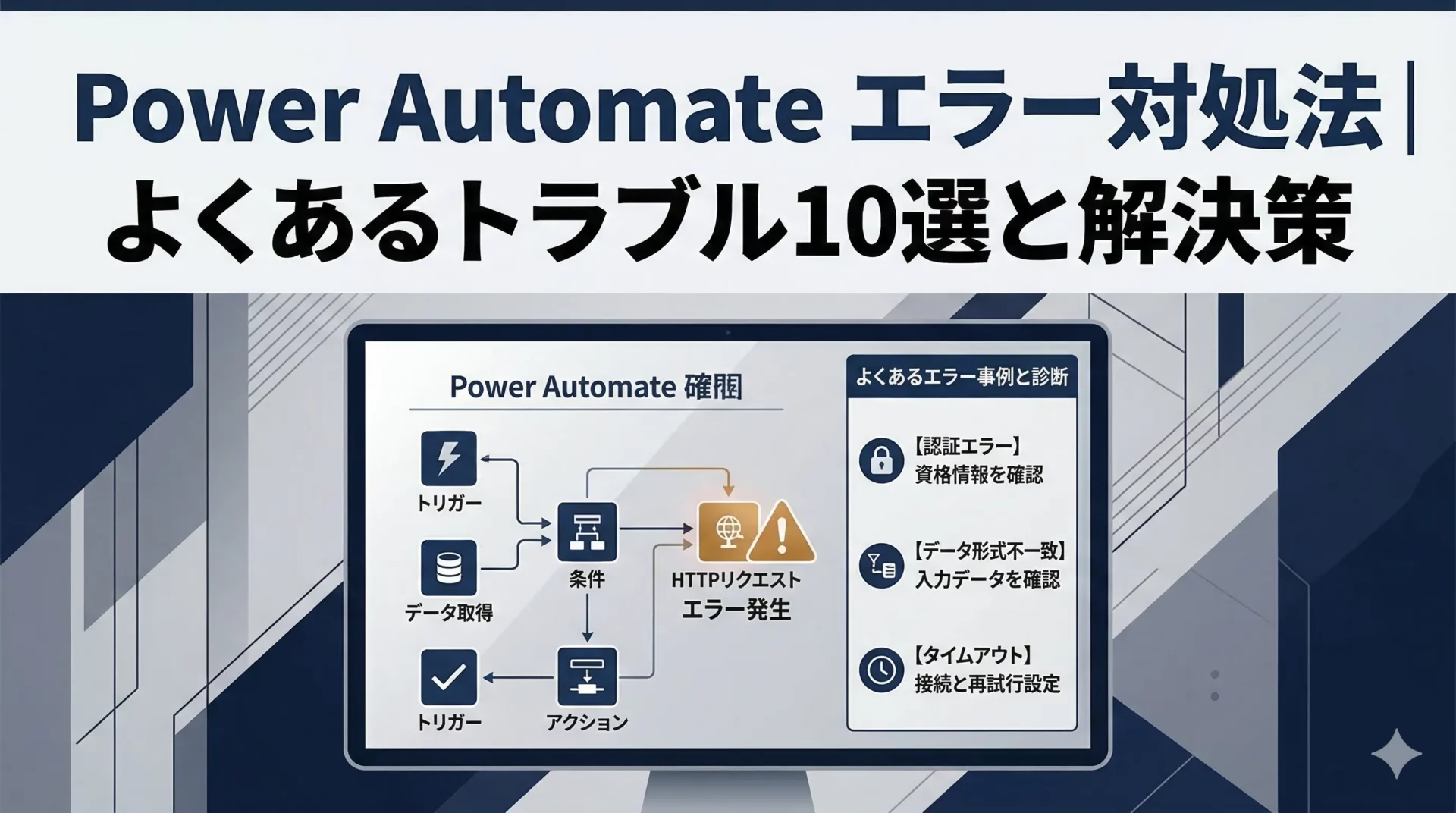
Power Automateを導入したのに「フローが実行されない」「エラーが出て止まった」「承認が進まない」――こんな場面に直面した方は多いのではないでしょうか。
Power Automateはノーコードで業務自動化できる便利なツールですが、設定ミスや接続の問題などでフローが止まることがあります。エラーメッセージを見ても何が原因かわからず、そのまま放置してしまうケースも少なくありません。
この記事でわかること:
- Power Automateのエラーを素早く特定する基本の見方
- 実際によく起きるエラー10パターンとその解決策
- エラーを未然に防ぐフロー設計のポイント
エラーの原因別に対処法をまとめましたので、今まさにトラブルが起きている方はもちろん、これから安定運用を目指す方にも役立てていただけます。
想定読者
- Power Automateのフローを作ったが、うまく動かない方
- エラーメッセージが出て原因がわからず困っている情シス担当者
- 自動化フローを本番運用する前にトラブル対策を知っておきたい方
目次
- Power Automateのエラーを確認する基本の手順
- Power Automateのよくあるエラー10選と解決策
- エラー1:フローが「実行されない」(トリガーが反応しない)
- エラー2:「接続が無効です」「接続を更新してください」
- エラー3:SharePoint・Excelのファイルが読み込めない
- Power AutomateでExcel転記を自動化する方法|設定手順と実践例5選【製造業・中小企業向け】
- エラー4:承認フローが止まる・「タイムアウト」になる
- Power Automateの承認フローとは?Teams通知との連携設定と実践例5選【製造業・中小企業向け】
- エラー5:メール送信が失敗する
- エラー6:HTTP要求エラー(400・401・403・404)
- エラー7:変数の型不一致・「式が無効です」
- エラー8:無料版・ライセンスの制限によるエラー
- パワーオートメイト(Power Automate)でできること完全ガイド|無料版・有料版の違いと料金・活用事例【2026年版】
- エラー9:フローが途中で止まる(実行時間超過・ループの無限化)
- エラー10:環境・テナントの問題(他ユーザーが実行できない)
- エラーを未然に防ぐフロー設計の3つのポイント
- よくある質問
- まとめ
Power Automateのエラーを確認する基本の手順
トラブルが起きたらまずエラーの内容を確認します。Power Automateの「実行履歴」から失敗したフローを開くと、どのアクションで止まったか・何のエラーが出たかを確認できます。
実行履歴の確認方法
- Power Automate(make.powerautomate.com)にサインイン
- 左メニューの「マイフロー」から該当フローを選択
- 「28日間の実行履歴」から「失敗」と表示されている実行をクリック
- 赤くなっているアクションの「▶」を展開してエラー内容を確認
エラー内容には エラーコード(例:BadRequest、Unauthorized)とメッセージが表示されます。この2つをセットで確認することが、原因特定の最短ルートです。
Power Automateのよくあるエラー10選と解決策
エラー1:フローが「実行されない」(トリガーが反応しない)
症状: フローを保存したのに、条件を満たしても自動実行されない。
主な原因:
- トリガーの設定が想定と異なる(対象フォルダ・条件のスコープが間違っている)
- フローが「オフ」になっている
- トリガーの接続先アカウントが変わってしまった
解決策:
- フローの詳細画面で「状態:オン」になっているか確認する
- トリガーの設定を開き、監視対象のフォルダ・リストが正しいか確認する
- トリガーに使っているアカウントの接続が有効かを確認する(接続の管理 → 再接続)
特にSharePointやTeamsをトリガーに使う場合、アカウントのパスワード変更や多要素認証の更新後に接続が切れることがあります。
エラー2:「接続が無効です」「接続を更新してください」
症状: フローを開くと「接続が無効です」と表示され、実行できない。
主な原因:
- 接続に使っているアカウントのパスワードが変更された
- 多要素認証の再認証が必要になった
- 組織のAzure ADポリシーによりトークンが期限切れになった
解決策:
- 「データ」→「接続」から該当の接続を探す
- 「…」メニューから「修正」または「再認証」を実行する
- フローに戻り、該当コネクタのアクションを開き直して接続を選択し直す
接続エラーは定期的なパスワード変更後に多発します。組織内でフローを共有している場合は、サービスアカウント(専用アカウント)を使うと接続切れのリスクを減らせます。
症状: 「ファイルが見つかりません」「リソースが存在しません」エラーが出る。
主な原因:
- ファイルやフォルダが移動・削除された
- URLやファイルIDが変わった(SharePointのファイルを別フォルダに移動した場合など)
- アクセス権限が変わった
解決策:
- 対象ファイルの現在のURLを確認し、フローのアクション設定を更新する
- SharePointのファイルはURLではなく「ファイルの識別子(ID)」で指定するとパスが変わっても安定する
- フローの実行アカウントがファイルへのアクセス権を持っているか確認する
エラー4:承認フローが止まる・「タイムアウト」になる
症状: 承認依頼を送ったが、承認者が反応しないままフローが止まってしまう。または一定時間後に自動でタイムアウトになる。
主な原因:
- 「承認を開始して待機する」アクションのデフォルトタイムアウトは 30日
- 承認者がTeamsまたはメールの通知に気づいていない
- 承認者がライセンスを持っていない
解決策:
- タイムアウト時間を明示的に設定する(アクションの「詳細オプション」→「タイムアウト」に
P7D(7日)などISO 8601形式で指定) - タイムアウト後の処理(リマインダー送信・代替承認者へのエスカレーション)を「実行条件」で分岐して追加する
- 承認者に対してTeams通知と併用してメール通知も送るよう設定する

エラー5:メール送信が失敗する
症状: 「メールの送信」アクションで MailboxNotEnabledForRESTAPI や BadRequest エラーが出る。
主な原因:
- 送信元アカウントに Exchange Online ライセンスが割り当てられていない
- 送信先アドレスが間違っている・存在しない
- 共有メールボックスに対してアクセス権限が不足している
解決策:
- 送信元アカウントにExchange Onlineのライセンスがあるか管理者に確認する
- 共有メールボックスを使う場合は「メールボックスの送信として」権限を付与する
- 宛先が動的に生成される場合(変数・前のアクションの出力)、値が空になっていないかを確認する(
nullチェックの条件を追加する)
エラー6:HTTP要求エラー(400・401・403・404)
症状: HTTPコネクタやカスタムコネクタで 400 Bad Request、401 Unauthorized、403 Forbidden、404 Not Found が返ってくる。
各エラーの意味と対処法:
| エラーコード | 意味 | 主な対処法 |
|---|---|---|
| 400 Bad Request | リクエストの形式が不正 | ヘッダー・ボディのJSON形式・パラメータを確認 |
| 401 Unauthorized | 認証失敗 | APIキー・トークンが正しいか、期限切れでないか確認 |
| 403 Forbidden | アクセス権限なし | 呼び出し元アカウントの権限・スコープを確認 |
| 404 Not Found | URLが存在しない | エンドポイントURLのスペルミス・バージョンを確認 |
HTTPアクションを使う際は、エラー時でもフローが止まらないよう「実行条件」と「スコープ」を組み合わせてエラーハンドリングを実装することをおすすめします。
エラー7:変数の型不一致・「式が無効です」
症状: InvalidTemplate、ExpressionEvaluationFailed などのエラーが出る。数値のはずの変数が文字列として処理されてしまう。
主な原因:
- ExcelやSharePointから取得した数値が文字列型として渡ってくる
nullや空文字が入る可能性のある値をそのまま数値演算している- 日付の形式がロケールによって異なる(
2026/03/19vs2026-03-19)
解決策:
int()やfloat()関数で型変換してから演算する(例:int(triggerBody()?['金額']))if(empty(変数), 0, int(変数))のようにnullチェックを追加する- 日付は
formatDateTime()関数で書式を統一する
エラー8:無料版・ライセンスの制限によるエラー
症状: 「このコネクタはプレミアムです」「試用版のクォータを超えました」などのメッセージが出る。
主な原因:
- プレミアムコネクタ(Salesforce・SAP・SQL Serverなど)は有料ライセンスが必要
- 無料版(Microsoft 365付属)はクラウドフロー実行回数に制限がある
- 試用版(90日)の期限が切れている
解決策:
- 使いたいコネクタが「プレミアム」かどうかを事前に確認する(コネクタ一覧でバッジが表示される)
- Power Automate Per User プランまたは Per Flow プランへのアップグレードを検討する
- 実行回数の上限に近い場合は「フローチェッカー」でアクション数を確認し、不要なループを見直す
エラー9:フローが途中で止まる(実行時間超過・ループの無限化)
症状: フローが長時間実行中のまま止まらない、または突然「タイムアウト」で失敗する。
主な原因:
- ループ(Apply to each)の対象データ件数が多すぎる
- ループ内に待機アクションが入っている
- Power Automateのクラウドフロー最大実行時間(30日)に到達した
解決策:
Apply to each内の並列処理を有効にする(アクションの「設定」→「同時実行制御」をオンにして並列数を増やす)- 大量データは一括処理ではなくバッチに分割する(1回あたり100〜500件など)
- 長時間実行が見込まれる場合は子フローに処理を分割し、実行時間を管理する
エラー10:環境・テナントの問題(他ユーザーが実行できない)
症状: 作成者本人は動くが、他のユーザーが実行しようとするとエラーになる。または本番環境に移行したら動かなくなった。
主な原因:
- 接続が作成者個人のアカウントに紐づいており、他のユーザーには再設定が必要
- 本番環境(Production)と開発環境(Default)でコネクタの設定が異なる
- ソリューションとして移行した際に環境変数が設定されていない
解決策:
- フローを共有する際は「接続参照」を使い、実行者ごとに接続を設定できるようにする
- 環境間移行には「ソリューション」を使い、環境変数・接続参照を正しく設定する
- 本番移行後は必ず本番環境でテスト実行を行い、接続と権限を確認する
Power Automateのエラー対応でお困りではありませんか?
フローが止まるたびに調査・修正に時間を取られている、本番稼働させたいが不安――そのような場合は c3index にご相談ください。設計から運用支援まで、貴社の業務自動化を安定稼働させるお手伝いをします。
エラーを未然に防ぐフロー設計の3つのポイント
1. エラーハンドリングを最初から組み込む
「スコープ」アクションと「実行条件」を使うことで、エラーが起きても後続処理を制御できます。失敗時には担当者にメール・Teams通知を送る処理を入れておくと、問題の発見が早くなります。
2. テスト環境で検証してから本番に移す
Power Automateには「テストモード」があり、手動または過去のデータを使って動作確認できます。本番のデータや接続に影響を与えずに動作確認できるので、必ず本番適用前にテストを実施しましょう。
3. フローにコメント・説明を追加する
アクションの「メモ」欄に処理の目的や注意点を書いておくと、エラーが起きたときに原因特定が格段に早くなります。複数人で管理するフローでは特に有効です。

よくある質問
Q. Power Automateのエラー履歴はどのくらい保存されますか?
A. クラウドフローの実行履歴は 28日間 保存されます。それ以前のエラーは自動で削除されるため、問題が起きたらなるべく早く確認することをおすすめします。なお、Power Automate Premiumプランでは実行履歴の保存期間を延長できます。
Q. エラーが出た時に自動で通知を受け取ることはできますか?
A. できます。フローの実行失敗時にメールやTeamsに通知を送る方法は2つあります。①フロー内にエラーハンドリング用のスコープを追加する方法、②フローの管理者設定からメール通知をオンにする方法です。後者はフローの詳細画面右上「…」→「設定」→「フローが失敗したとき」でオンにできます。
Q. 「アクションの制限に達しました」と表示されるのはなぜですか?
A. Power Automateには1フローあたりの アクション実行数の上限(プランにより異なる)があります。大量データのループ処理で上限に達することがあります。対処法としては、①処理をバッチ分割する、②並列処理で実行回数を効率化する、③Per Flowライセンスに切り替えるなどが有効です。
Q. 無料版と有料版でエラーの原因は変わりますか?
A. はい、プランによってエラーの種類が変わることがあります。無料版(Microsoft 365付属)では「プレミアムコネクタ使用不可」「月間実行数の上限」が主なエラー要因になります。有料版(Per User / Per Flow)ではこれらの制限が大幅に緩和されます。
まとめ
Power Automateのエラーは、原因のパターンを知っていれば多くのケースで自分で解決できます。本記事のポイントをまとめます。
- 実行履歴から失敗したアクションとエラーコードを確認するのが第一歩
- 接続切れは最も頻度の高いトラブル。サービスアカウントの活用で予防できる
- SharePoint・Excelのパス変更によるファイル読み込みエラーは、IDベースの指定で安定化する
- 承認フロー停止はタイムアウト設定とエスカレーション処理の追加で対処する
- エラーハンドリングをフロー設計時から組み込むことで、問題発生時の対応コストを大きく下げられる
- ライセンス・無料版の制限によるエラーは、使いたいコネクタのプラン要件を事前に確認して防ぐ
Power Automateの安定運用にはフロー設計の品質が重要です。業務自動化の設計・構築・運用でお困りの際は、ぜひ c3index にご相談ください。
CATEGORIES
CATEGORIES