Power Automateで大学事務を効率化する方法|研究費申請・出張届・問い合わせ対応の自動化事例5選
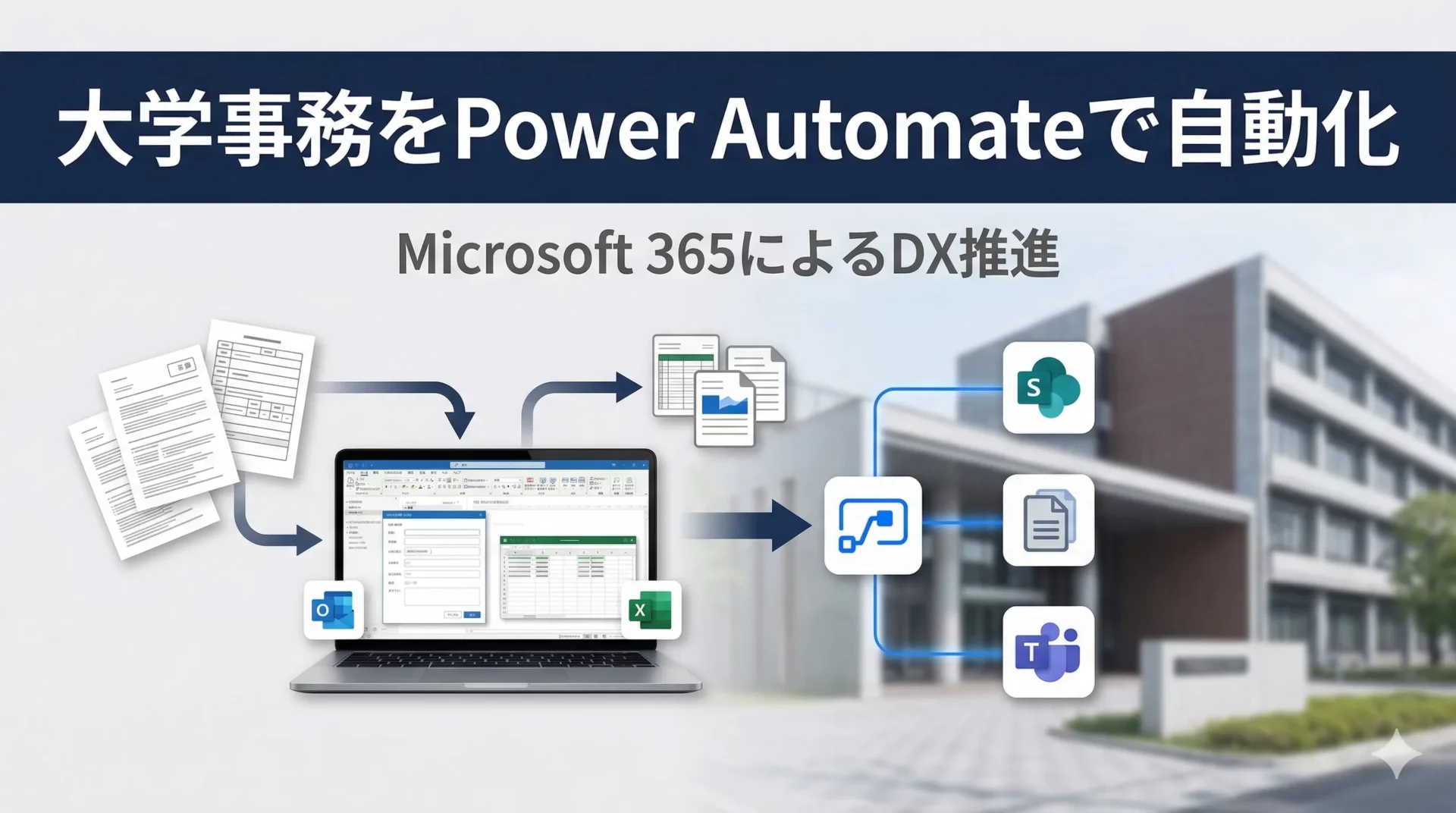
「この申請書、今どこにあるんだろう…」「休講連絡の転記、また手作業か」——大学事務の現場では、紙・メール・Excelが混在した業務フローが今も多く残っています。
Microsoft 365を導入している大学なら、Power Automate(パワーオートメイト)を使って多くの事務作業を自動化できます。しかもプログラミング不要、追加コストなし(Microsoft 365に含まれる機能)で始められます。
本記事では、大学事務の現場でそのまま使えるPower Automate活用事例を5つ、具体的なフロー設計とともに紹介します。
この記事でわかること
- 大学事務でPower Automateが使える場面
- 研究費申請・出張届・備品購入の承認フロー自動化の具体的な方法
- 学生問い合わせ対応の自動仕分けと担当者通知
- 導入前に確認すべきポイントと注意点
想定読者
- 大学の情報システム担当者・事務局スタッフ
- 申請書類の処理や問い合わせ対応に時間を取られている教職員
- 大学DXを推進したいが何から始めればよいか迷っている方
目次
大学事務にPower Automateが向いている理由
大学事務は、企業の間接部門に似た業務構造を持ちながら、独自の複雑さを抱えています。
- 申請・承認の流れが多い:研究費・出張・備品購入など、決裁を必要とする書類が多く、決裁者も教授・学科長・事務局長など多段階になりやすい
- 紙・メール・Excelが混在:部署によって運用ルールが異なり、デジタル化が部分的にしか進んでいないケースが多い
- 問い合わせ対応の負荷が高い:学生・保護者・外部からの問い合わせが集中し、担当者の振り分けや回答に時間がかかる
Power Automateはこうした「人が手作業でつないでいる業務フロー」を自動化するのが得意です。特にMicrosoft 365(Teams・Outlook・Forms・SharePoint・Excel)をすでに使っている大学では、ほぼ設定だけで自動化を始められます。
大学事務のPower Automate活用事例5選
事例1:研究費・経費申請の承認フロー自動化
課題: 研究費の申請書をメールに添付して送り、承認のやり取りがメールチェーンで埋もれてしまう。誰がどこで止まっているか追えない。
自動化の流れ:
- 申請者がMicrosoft Formsで必要事項を入力(申請金額・用途・添付ファイル)
- Power Automateがトリガーを検知し、承認依頼をTeamsまたはOutlookで担当教授に送信
- 承認・却下の結果を申請者に自動通知
- 承認済み申請データをSharePointリストまたはExcelに自動記録
ポイント:
- 複数段階の承認(准教授→教授→事務局長)も「承認アクション」を連鎖させることで対応可能
- 承認期限(例:3営業日以内)を過ぎた場合に自動リマインダーを送る設定も追加できる
- 申請ステータスがSharePointリストでリアルタイムに可視化されるため、「今どこにあるか」が一目でわかる
| 従来の方法 | Power Automate導入後 |
|---|---|
| メールで申請書を送付 | Formsで入力→自動で承認依頼送信 |
| 承認状況をメールで確認 | SharePointリストで一元管理 |
| 承認漏れをメールで催促 | 期限切れを自動検知してリマインダー送信 |
事例2:出張届・旅費精算の自動処理
課題: 出張前の届出と旅費精算の書類が別々で、記入内容の確認・転記に事務の工数がかかっている。
自動化の流れ:
- 教員・職員がFormsで出張届を提出(期間・目的地・予算等)
- Power Automateが直属の上司に承認依頼を送信
- 承認後、出張情報をExcelの台帳に自動転記
- 帰任後、旅費精算Formsの提出をトリガーに、出張届のデータを自動で引き込み(二度入力を防止)
- 精算完了後、経理担当者にTeams通知
期待効果:
- 出張届と旅費精算の二重入力がなくなる
- 承認状況の追跡が可能になる
- 経理部門が精算待ち件数をリアルタイムで把握できる
事例3:備品・消耗品の購入申請フロー
課題: 学科ごとに購入申請の方法がバラバラで、事務局側での集約・処理に手間がかかっている。
自動化の流れ:
- 各学科の担当者がFormsで購入申請(品名・数量・金額・用途・添付見積書)
- 金額に応じてPower Automateが承認ルートを自動判定(例:3万円以下は学科長のみ、3万円超は事務局長まで)
- 承認完了後、購入依頼リスト(SharePoint)に自動追加
- 発注・納品時に担当者へTeams通知
事例4:学生・保護者からの問い合わせ対応の自動仕分け
課題: 入学手続き・授業・奨学金・就職など多岐にわたる問い合わせが事務局の共有アドレスに届き、担当部署への振り分けに時間がかかっている。
自動化の流れ:
- 問い合わせフォーム(Forms)にカテゴリ選択欄を設ける(履修・奨学金・就職・施設・その他)
- Power Automateがカテゴリに応じて担当部署のTeamsチャンネルに自動転送
- 問い合わせ内容をSharePointリストに記録(対応履歴の蓄積)
- 問い合わせ者に自動返信メール(「〇営業日以内にご連絡します」)を送信
期待効果:
- 担当部署への振り分け作業がゼロになる
- 問い合わせ者への初動対応が即時に行える
- 対応履歴がSharePointに蓄積されるため、FAQの整備やナレッジ共有に活用できる
事例5:休講・補講連絡の自動通知
課題: 教員から事務局への休講連絡がメール・電話・口頭でバラバラに届き、事務担当者がポータルや掲示板に手作業で転記している。
自動化の流れ:
- 教員がFormsで休講・補講申請(科目名・日時・理由・補講予定)
- Power Automateが事務局の担当者にTeamsで通知(確認・承認)
- 承認後、学務システムのポータルへの掲載依頼メールを自動送信
- 対象授業のTeamsチャンネルまたは学生メーリングリストに休講通知を自動送信
補足: 学務システムとのAPI連携ができる場合は、ポータルへの直接書き込みまで自動化が可能です。APIがない場合でも、Power Automate Desktopを使った画面操作の自動化で対応できるケースがあります。
導入前に確認すること
Power Automateの導入・フロー設計についてお困りですか?
大学・教育機関向けのMicrosoft 365活用支援も対応しています。「何から始めればいいか」というご相談から歓迎です。
1. Microsoft 365のライセンスを確認する
Power AutomateはほとんどのMicrosoft 365 Educationプランに含まれています。ただし、Salesforceや外部システムとの連携(プレミアムコネクタ)を使う場合は有料プランが必要です。大学で契約しているライセンスの種類を情報システム担当者に確認しましょう。
2. データ管理・セキュリティポリシーを整備する
学生の個人情報や研究データを扱うフローを作る場合、どの情報をどのシステムに送ってよいかを事前に決める必要があります。Microsoft 365の「データ損失防止(DLP)ポリシー」でコネクタの利用範囲を制限するのが有効です。
3. フローの管理・引き継ぎルールを決める
「作った担当者が退職したらフローが止まった」というトラブルは大学でもよく起きます。フローの命名規則・ドキュメント化・共同所有者の設定など、最初から管理ルールを決めておくことが継続利用のカギです。
4. 既存の学務システムとの連携を確認する
大学には学務システム・図書館システム・財務システムなど多くの独自システムがあります。APIが公開されているシステムはPower Automateと直接連携できますが、そうでない場合はPower Automate Desktopによる画面操作自動化が選択肢になります。
よくある質問
Q. Microsoft 365を使っていない大学でも導入できますか?
A. Power AutomateはMicrosoft 365の一部ですが、単体のPower Automateアカウント(無料または有料)でも利用できます。ただし、TeamsやSharePointとの連携が主な強みのため、Microsoft 365環境での導入が最もスムーズです。
Q. 学務システム(教務系パッケージ)とつなげられますか?
A. システムがAPIを公開している場合は、カスタムコネクタを作成して連携できます。APIがない場合でも、Power Automate Desktopで画面操作を自動化する方法があります。具体的な連携可否は、学務システムのベンダーとPower Automate専門家に相談することをおすすめします。
Q. 情報システム部門がいない大学でも始められますか?
A. 基本的なフローはGUIで作成できるため、IT専門職がいなくても始められます。ただし、セキュリティポリシーの設定や複雑なフロー設計は外部のIT支援会社に依頼する方が確実です。最初は「Formsの回答をTeamsに通知する」といった単純なフローから試すことをおすすめします。
Q. 導入にどのくらいの期間がかかりますか?
A. 単純なフロー(Formsの回答通知など)であれば1〜2時間で作成できます。承認フローなど複数ステップを含む場合は1〜2週間、学務システム連携を含む本格的な自動化は1〜3ヶ月程度を見込むのが一般的です。
Q. 費用はどのくらいかかりますか?
A. Microsoft 365 Educationに含まれる機能のみ使う場合は追加費用なしで始められます。外部システム連携(プレミアムコネクタ)を使う場合や、専門会社への設計・導入依頼をする場合は別途費用が発生します。
まとめ
- Power Automateは、Microsoft 365を導入済みの大学であれば追加費用なしで利用を始められる
- 研究費申請・出張届・備品購入・問い合わせ対応・休講通知など、大学事務の主要業務を自動化できる
- 承認フローの多段階設定・条件分岐・リマインダー送信もノーコードで対応可能
- 導入前にライセンス確認・セキュリティポリシー整備・管理ルールの設定が重要
- 学務システムとの連携はAPI有無によって方法が変わる。不明な場合は専門家への相談がスムーズ
大学事務のDXは、大がかりなシステム刷新がなくても、今使っているMicrosoft 365の機能を組み合わせるだけで一歩目を踏み出せます。まずは「一番手間のかかっている申請作業」を一つ選んで自動化を試してみてください。
Power Automateの導入・活用支援はc3indexへ
大学・教育機関でのMicrosoft 365活用やPower Automate導入について、「何から始めればよいか」「既存システムと連携できるか」といったご相談から対応しています。c3indexの担当者が現状をヒアリングし、最適な自動化プランをご提案します。
CATEGORIES
CATEGORIES