Copilot Studio 使い方入門|はじめてのチャットボット作成3ステップ【ノーコードで社内FAQ自動化】
「Copilot Studioって聞いたことはあるけど、実際どうやって使えばいいの?」
Microsoft 365を契約している企業なら、Copilot Studioを使ってノーコードでチャットボットを作れます。社内FAQ対応・問い合わせ自動化・ヘルプデスク支援など、情シス部門の業務効率化に直結する使い道がある一方、「どこから始めればいいかわからない」という声も多いツールです。
本記事では、Copilot Studioの基本的な使い方から、はじめてのチャットボットを作成する3ステップ、ライセンス要件・Power Automateとの連携ポイントまでを、情シス担当者が実務で使えるレベルで解説します。
目次
想定読者
本記事は、次のような方を想定しています。
- Microsoft 365を導入済みで、Copilot Studioを試してみたい情シス担当者
- 社内問い合わせ対応やFAQをチャットボットで自動化したいと考えている方
- Copilot Studioの概要は知っているが、具体的な使い方がわからない方
- Power AutomateやTeamsと連携した業務自動化を検討している方
Copilot Studioとは?(30秒でおさらい)
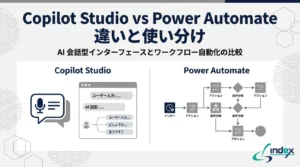
Copilot Studio(旧:Power Virtual Agents)は、Microsoftが提供するノーコードのチャットボット作成ツールです。プログラミング不要で、会話フローを視覚的に設計してボットを作れます。
Microsoft 365やPower Automateと深く統合されており、SharePointやTeamsと連携した社内ボットの構築が得意です。
- 旧名称:Power Virtual Agents(2023年にCopilot Studioに統合)
- 動作環境:Webブラウザ(make.powerapps.com または copilotstudio.microsoft.com)
- 主な用途:社内FAQ・ヘルプデスク・問い合わせ自動化・Teams連携ボット
Copilot Studioを使うために必要なライセンス
Copilot Studioを使うには、以下のいずれかのライセンスが必要です。
| ライセンス | 内容 | 費用目安 |
|---|---|---|
| Microsoft 365(E3/E5等) | 月間メッセージ数に制限あり | 既存契約に含まれる場合あり |
| Copilot Studio スタンドアロン | 月25,000メッセージまで | $200/月(2026年時点) |
| Microsoft 365 Copilot | Copilot Studio含む上位プラン | $30/ユーザー/月 |
Microsoft 365 E3/E5を既に契約している企業は、追加費用なしでCopilot Studioの基本機能を試せます。ただし月間メッセージ数(セッション数)に上限があるため、大規模展開時はスタンドアロンライセンスの追加を検討してください。
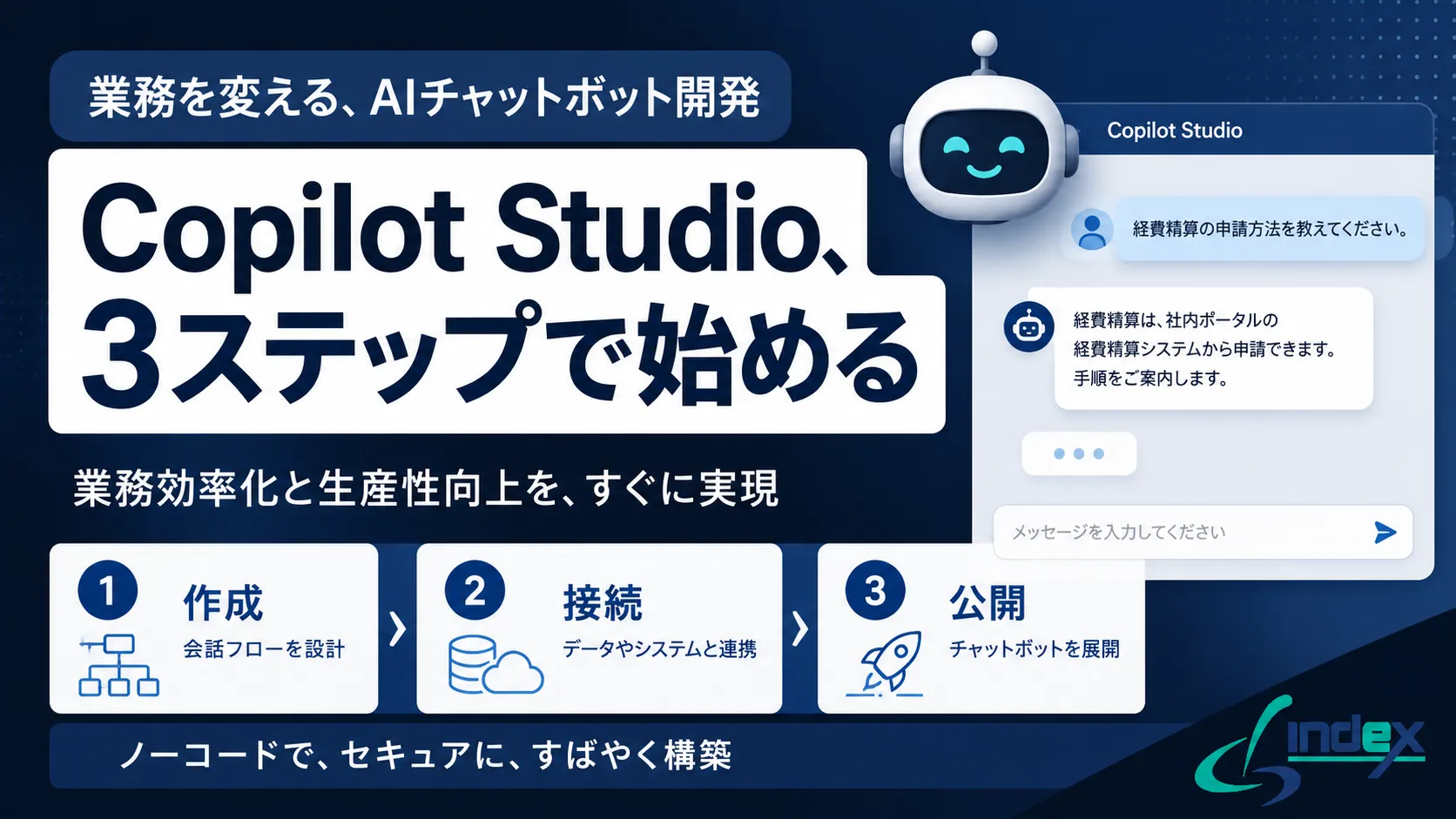
はじめてのCopilot Studioチャットボット作成:3ステップ
ここでは、「社内向けITヘルプデスクFAQボット」を例に、Copilot Studioでボットを作る手順を解説します。
STEP1:ボットを新規作成する
アクセス先:copilotstudio.microsoft.com にMicrosoftアカウントでサインイン
- 左メニューから「エージェントを作成する」(または「ボットを作成」)をクリック
- ボットの名前を入力(例:「ITヘルプデスクFAQ」)
- 言語を「日本語」に設定
- 「作成」をクリック
作成後、ボットの編集画面(キャンバス)が開きます。ここで会話フローとトピックを設計します。
STEP2:トピック(会話フロー)を設計する
Copilot Studioでは、ボットの会話シナリオを「トピック」という単位で管理します。例えば「パスワードリセットの手順を教えて」という質問に答えるトピックを1つ作る、というイメージです。
トピック作成の流れ:
- 左メニュー「トピック」→「新しいトピックを作成」をクリック
- トリガーフレーズを登録:ユーザーがこの言葉を入力したらこのトピックが起動する、という言葉を5〜10個登録
- 例:「パスワード」「パスワードリセット」「パスワードを忘れた」「ログインできない」
- 会話ノードを追加:「メッセージを送信」ノードでボットの回答文を入力
- 分岐が必要な場合は「条件」ノードを追加して回答を振り分ける
FAQ向けの簡単なトピック構成例:
[ユーザーの入力] → トリガーフレーズで該当トピック起動
↓
[ボットの回答] → 「パスワードのリセットは以下の手順で行えます。①…②…」
↓
[確認メッセージ] → 「この回答は解決の参考になりましたか?」→ はい/いいえ
↓
[エスカレーション(任意)] → 「いいえ」の場合、担当者への連絡先を案内
社内FAQボットであれば、まず「よくある問い合わせ上位10件」をトピックとして登録するところから始めましょう。
STEP3:テスト・公開・Teamsへの接続
テスト:
画面右側の「ボットをテスト」パネルから、実際にチャット形式でボットの動作を確認できます。トリガーフレーズを入力してみて、意図したトピックが起動するかを確認してください。
公開:
- 左メニュー「公開」→「公開」ボタンをクリック
- 公開後、チャネル(接続先)を設定できるようになります
Teamsへの接続:
- 「チャネル」→「Microsoft Teams」を選択
- 「Teamsに追加」ボタンをクリック
- Teamsの管理センターでボットのアプリを承認(IT管理者が実施)
社員はTeamsのチャットからボットと会話できるようになります。

Power Automateと連携してできること
Copilot Studioのボットは、Power Automateのフローと接続することで、単純な回答返しを超えた業務自動化が実現できます。
ユーザーがボットに問い合わせを送ると、Power AutomateがSharePointリストに問い合わせ内容・日時・ユーザー名を自動登録します。担当者への通知メールも同時送信できます。
連携例2:申請フォームの入力補助
ボットが「申請内容を教えてください」「申請種別は?」と対話形式で確認し、Power Automateが収集した情報をFormやExcelに自動入力します。
連携例3:システム照会・回答の動的生成
Power Automateを通じて社内システムのAPIにアクセスし、「〇〇の申請状況は?」という質問に対してリアルタイムの情報をボットが返答できます。
連携の設定方法:
トピックのアクションノードから「Power Automateフローを呼び出す」を選択するだけで、既存のフローと接続できます。
Copilot Studio 活用の実践ポイント
ポイント1:トリガーフレーズは多めに登録する
ユーザーの言い回しは多様です。「パスワード」だけでなく「pass」「pw」「ログインできない」「サインインできない」なども登録することで、より多くの質問に対応できます。1トピックあたり15〜20個を目標にしてください。
ポイント2:「解決できなかった場合」のエスカレーションを必ず設ける
ボットが答えられなかったとき、「担当者に繋ぎます」という手段がなければユーザーの不満につながります。全トピックに「解決しなかった場合→担当者メールアドレスを案内」または「Teamsチャンネルに転送」のフローを設けましょう。
ポイント3:会話ログを定期確認して改善する
Copilot Studioには分析画面があり、「認識されなかった入力フレーズ(未解決トピック)」が確認できます。月1回このログを確認し、よく来ている問い合わせを新しいトピックとして追加するサイクルを回すことが重要です。
よくある質問
Q. Copilot StudioとCopilot for Microsoft 365は何が違いますか?
A. Copilot for Microsoft 365はWordやExcelなどのアプリ上でAIアシスタントとして動作する機能です。Copilot Studioは自社専用のチャットボット・AIエージェントを「作る」ためのツールです。Copilot Studioで作ったボットをTeamsに組み込み、社内向けに公開するといった使い方ができます。
Q. プログラミングの知識は必要ですか?
A. 基本的なボット作成はノーコードで完結します。ただしPower Automateとの高度な連携(外部API呼び出し・複雑な条件分岐)を実装する場合は、Power Automateの基礎知識があると作業が円滑に進みます。
Q. 作成したボットを社外(顧客)向けに公開できますか?
A. 可能です。Copilot Studioのチャネル設定から「カスタムウェブサイト」を選ぶと、ボット埋め込みコードが発行されます。これをWebサイトに貼ることで、社外向けのチャットボットとして公開できます。ただし外部公開する場合は、情報漏洩・誤回答リスクの事前確認が必要です。
A. はい。Copilot Studioの「生成 AI」機能を使うと、SharePointサイトやWebページのURLを指定するだけで、そのコンテンツを参照して回答できるボットを作れます。マニュアルや規程集をそのまま知識源にできるため、FAQトピックを1つずつ手動で登録する手間を大幅に削減できます。
ライセンスを配っただけでは、現場は使い始めません。Microsoft 365の導入支援では、定着までをご支援しています。
まとめ
本記事のポイントをまとめます。
- Copilot Studioはノーコードでチャットボットを作れるMicrosoftのツール。Microsoft 365契約があればすぐに試せる
- 作成の流れは「①ボット作成 → ②トピック(会話フロー)設計 → ③テスト・Teams公開」の3ステップ
- トリガーフレーズを多めに登録し、エスカレーション手段を必ず設けることが実用化のカギ
- Power Automateと連携することで、申請受付・情報照会・通知送信など業務の自動化範囲が広がる
- 会話ログを月1回確認してトピックを追加するサイクルが、ボットの精度向上につながる
Copilot Studioの導入・設計のご相談はc3index にお気軽にどうぞ。
c3index に相談する
c3index は、Microsoft 365・Power Platform・Copilot Studioの導入支援を行うシステム会社です。はじめてのボット設計から、Power Automateとの連携・Teams展開・ガバナンス設計まで対応しています。