Copilot Studioとは?Power Automateとの違い・料金・活用例をわかりやすく解説【2026年版】
「Copilot Studio」という名前を、Microsoft 365の管理画面やPower Platform関連の資料で目にする機会が増えていませんか。
Power Automateで業務自動化を進めてきた情シス担当者にとって、Copilot Studioは「次に押さえておくべきツール」になりつつあります。しかし、「Power Automateと何が違うのか」「導入すると何ができるようになるのか」がわかりにくいという声も少なくありません。
本記事では、Copilot Studioの概要・料金体系・Power Automateとの違い・具体的な活用例を、Power Automateユーザーの視点でわかりやすく解説します。
目次
想定読者
本記事は、次のような方を想定しています。
- Power Automateを社内で運用しており、Copilot Studioの導入を検討している情シス担当者
- 社内FAQやヘルプデスクの問い合わせ対応を効率化したい方
- Microsoft 365のライセンス範囲でAIチャットボットを構築できるか知りたい方
- Copilot StudioとPower Automateの使い分けがわからず整理したい方
1. Copilot Studioとは?
Copilot Studioの概要
Microsoft Copilot Studioは、Microsoftが提供するノーコード/ローコードのAIエージェント構築プラットフォームです。プログラミングの知識がなくても、対話型のAIチャットボット(Copilotエージェント)を作成・公開できます。
Copilot Studioで作成したボットは、Microsoft Teams・Webサイト・SharePointなど、さまざまなチャネルに展開できます。社内のナレッジベース(SharePoint・ファイルサーバー・Dataverse)をデータソースとして接続すれば、社員の質問に対してAIが回答を生成する「社内AIアシスタント」 を構築することも可能です。
リリース経緯と旧Power Virtual Agentsとの関係
Copilot Studioの前身は、Power Virtual Agents(PVA) というMicrosoftのチャットボット構築ツールです。2023年11月、MicrosoftはPower Virtual Agentsを「Microsoft Copilot Studio」にリブランドし、大幅な機能強化を行いました。
主な変更点は以下のとおりです。
- 生成AI(GPT)の統合:従来のルールベースのチャットボットに加え、Azure OpenAI Serviceを活用した生成AIによる回答が可能に
- Copilotエージェントの概念:単純なFAQボットではなく、複数のデータソースを横断して情報を検索・回答するAIエージェントを構築可能に
- Power Platformとのさらなる統合強化:Power Automate・Dataverse・Dynamics 365との連携がシームレスに
つまり、Copilot Studioは「チャットボットを作るツール」から「AIエージェントを構築するプラットフォーム」へと進化したと言えます。
2. Copilot Studioでできること
Copilot Studioでは、大きく分けて以下の4つのことが実現できます。
AIチャットボットの構築
Copilot Studioの最も基本的な機能は、対話型のAIチャットボットを作成することです。GUIのフローエディターで会話の分岐を設計し、ユーザーの入力内容に応じた回答を返すボットを構築できます。
従来のPower Virtual Agentsではルールベース(キーワードマッチ)の応答が中心でしたが、Copilot Studioでは生成AIを使った自然言語での回答が可能になりました。「完全一致するFAQがなくても、関連するドキュメントの内容をもとにAIが回答を生成する」という柔軟な対応ができます。
社内FAQの自動応答
情シス部門やバックオフィスでは、「パスワードのリセット方法を教えてほしい」「経費精算のフローはどうなっていますか」といった定型的な問い合わせが日常的に発生します。
Copilot Studioを使えば、SharePointやWebサイトに蓄積されたFAQドキュメントをデータソースとして接続し、社員からの質問に対してAIが自動で回答するボットをTeams上に設置できます。これにより、情シスやヘルプデスクの問い合わせ対応工数を大幅に削減できます。
ナレッジ検索エージェント
社内に散在するドキュメント(マニュアル・議事録・規程集など)を横断検索するAIエージェントを構築できます。
Copilot Studioは、SharePointサイト・Dataverseテーブル・公開Webサイトなどをナレッジソースとして指定でき、ユーザーの質問に対して複数のソースから情報を取得・統合して回答を生成します。「あの資料、どこにあったっけ?」という属人的な情報検索の課題を解消するのに有効です。
業務エージェント(プラグインアクション)
Copilot Studioのボットは、単に「回答する」だけでなく、Power Automateのフローを呼び出して業務を実行することができます。これを「プラグインアクション」と呼びます。
たとえば、「会議室を予約して」とボットに話しかけると、裏側でPower Automateのフローが起動し、Outlookの空き時間を確認→会議室を予約→結果をTeamsで通知、という一連の処理を自動で実行する、といった使い方が可能です。
3. Copilot Studioの料金プラン
Copilot Studioの料金体系は、Power Automateなどの「ユーザー単位課金」とは異なり、テナント単位+メッセージ従量制が基本です。2026年4月時点の主な料金を整理します。
| プラン | 料金(税抜目安) | 含まれるメッセージ数 | 備考 |
|---|---|---|---|
| Copilot Studio(単体) | 月額200ドル/テナント | 25,000メッセージ/月 | テナント単位の契約。超過分は従量課金 |
| Microsoft 365 Copilot | 月額30ドル/ユーザー | Copilot Studio利用権を含む | M365 Copilotライセンスに付帯。メッセージ上限はプランにより異なる |
| Power Automate Premium | 月額15ドル/ユーザー | Copilot Studio利用権なし | Power Automateのみ。Copilot Studioは別途必要 |
料金のポイント
- メッセージ数の考え方:ユーザーがボットに1回メッセージを送り、ボットが1回応答する=2メッセージとカウントされます。生成AIを使った応答は通常の応答よりメッセージ消費量が多い場合があります。
- Microsoft 365 Copilotとの関係:すでにM365 Copilotライセンスを契約している場合、Copilot Studioの基本機能が利用可能です。ただし、大量のメッセージ処理が必要な場合は追加購入が必要になることがあります。
- 無料試用版:Copilot Studioには試用版が用意されており、一定期間・一定メッセージ数の範囲で機能を検証できます。本番導入前のPoC(概念実証)に活用できます。
注意:Microsoftのライセンス体系は頻繁に更新されます。導入検討時は、必ずMicrosoft公式サイトまたは販売パートナーで最新の料金を確認してください。
4. Copilot Studio vs Power Automate:違いと使い分け
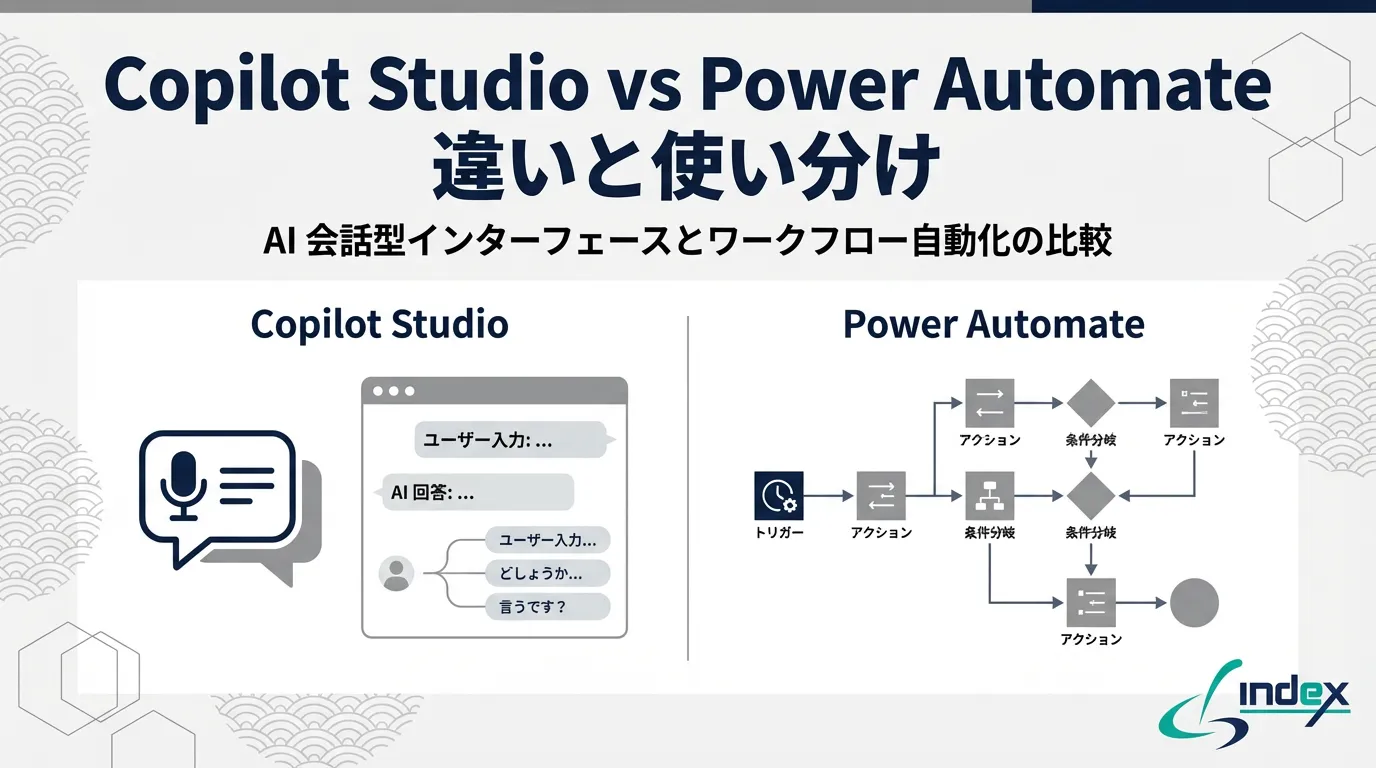
「Copilot StudioとPower Automateは何が違うのか」は、Power Platformを利用する情シス担当者が最も気になるポイントです。両者の違いを整理します。
| 比較項目 | Copilot Studio | Power Automate |
|---|---|---|
| 主な用途 | AIチャットボット・対話型エージェントの構築 | 業務プロセスの自動化(ワークフロー) |
| トリガー | ユーザーの発話・メッセージ | イベント発生(メール受信・ファイル追加・スケジュールなど) |
| 操作画面 | 会話デザイナー(トピック・ノード) | フローデザイナー(トリガー・アクション・条件分岐) |
| AI機能 | 生成AIによる自然言語回答・ナレッジ検索 | AI Builder(文書処理・テキスト分析など) |
| 出力先 | Teams・Webサイト・LINE・Slackなどのチャットチャネル | メール送信・ファイル作成・DB更新・API呼び出し |
| 課金単位 | テナント単位+メッセージ従量制 | ユーザー単位(Premium)またはフロー単位 |
| 連携 | Power Automateのフローを「プラグインアクション」として呼び出し可能 | Copilot Studioのボットからの呼び出しに対応 |
使い分けの考え方
一言で整理すると、Copilot Studioは「対話のインターフェースを作るツール」、Power Automateは「裏側の処理を自動化するツール」です。
- 「社員が質問したら答えが返ってくる」仕組みを作りたい → Copilot Studio
- 「メールが届いたら自動で転記・通知・承認する」仕組みを作りたい → Power Automate
- 「社員がボットに話しかけると、裏側で自動処理が走る」仕組みを作りたい → Copilot Studio + Power Automate
多くの場合、Copilot StudioとPower Automateは競合するツールではなく、組み合わせて使うツールです。次の章で具体的な組み合わせパターンを紹介します。
5. Copilot StudioとPower Automateを組み合わせる活用例
両ツールを組み合わせることで、「対話型のフロントエンド」と「自動化のバックエンド」をつなげた高度な業務改善が実現できます。ここでは、情シスが着手しやすい5つの活用パターンを紹介します。
パターン1:IT問い合わせの一次対応を自動化
課題:「VPNがつながらない」「プリンターの設定方法を教えてほしい」など、情シスへの定型的な問い合わせが毎日大量に発生する。
仕組み:
- Copilot StudioでTeams上にITヘルプデスクボットを設置
- 社員がボットに質問すると、SharePointのFAQサイトから回答を自動生成
- ボットで解決しない場合、Power Automateが起動してヘルプデスクの担当者にTeams通知+チケット(SharePointリスト)を自動作成
効果:定型問い合わせの50〜70%をボットが処理し、情シスは対人対応が必要な案件に集中できるようになります。
パターン2:経費精算・申請の案内ボット
課題:経費精算や各種申請のルール・手順に関する問い合わせが多く、総務・経理の負担になっている。
仕組み:
- Copilot Studioで「経費精算アシスタント」ボットを作成
- 社内規程・マニュアルをナレッジソースとして登録
- 「出張旅費の申請方法は?」「5万円以上の購入は承認が必要?」などの質問にAIが回答
- 「申請を開始する」と言われたら、Power Automateが承認フローを自動で起動
パターン3:新入社員のオンボーディング支援
課題:4月の入社時期に「社内システムのログイン方法」「備品の申請方法」「社内ルール」に関する問い合わせが集中する。
仕組み:
- Copilot Studioで「オンボーディングガイドボット」をTeamsに設置
- 新入社員が「メールの設定方法は?」「名刺の発注はどうすればいい?」と質問するとAIが回答
- 初期設定が必要なタスク(アカウント発行依頼など)はPower Automateで担当部署に自動通知
パターン4:在庫・納期の確認ボット(製造業向け)
課題:営業や調達担当者が「あの部品の在庫はいくつ?」「次の入荷はいつ?」と情シスや生産管理に都度確認している。
仕組み:
- Copilot StudioでTeams上に「在庫確認ボット」を設置
- Dataverseまたは基幹システムのAPIと連携
- 「品番○○の在庫数を教えて」と聞くとPower Automateが基幹システムにクエリを投げ、結果をボットが回答
効果:電話やメールでの照会がなくなり、情報取得のリードタイムが数時間→数秒に短縮されます。
パターン5:会議室予約・設備管理の自動化
課題:会議室の予約状況をOutlookで確認→手動で予約→参加者にメール送信、という手作業が煩雑。
仕組み:
- Copilot Studioで「会議室予約ボット」を作成
- 「明日14時から1時間、4名で使える会議室を予約して」と話しかけると、Power AutomateがOutlookの空き状況を確認→予約→参加者にTeams通知
- プロジェクターなどの備品も併せて予約可能
6. Copilot Studio導入時の注意点
Copilot Studioは強力なツールですが、導入にあたっていくつか押さえておくべきポイントがあります。
ライセンスの確認と試算
前述のとおり、Copilot Studioはテナント単位+メッセージ従量制です。ボットの利用頻度が高い場合、月間のメッセージ数が25,000を超えて追加コストが発生する可能性があります。
導入前に、以下を見積もっておきましょう。
- 想定利用者数(社員何名がボットを使うか)
- 月間の想定メッセージ数(1人あたり1日何回ボットに質問するか)
- 生成AI回答の利用比率(生成AI利用時はメッセージ消費量が増加する場合がある)
すでにMicrosoft 365 Copilotを契約している場合は、追加費用なしでCopilot Studioの基本機能を利用できる可能性があるため、現在のライセンス状況を確認することをおすすめします。
テナント設定とガバナンス
Copilot Studioで作成したボットは、Microsoft 365テナント全体に影響を与える可能性があります。以下の点に注意してください。
- DLP(データ損失防止)ポリシー:ボットが外部サービスにデータを送信しないよう、Power Platform管理センターでDLPポリシーを設定する
- ボットの公開範囲:社内専用にするか、外部(顧客向けWebサイト)にも公開するかを事前に決める
- 作成権限の管理:誰でもボットを作れる状態にすると管理が煩雑になるため、作成権限を特定のグループに限定する運用が推奨される
データソースの整備
Copilot Studioの回答精度は、接続するデータソースの品質に大きく依存します。
- SharePointのFAQサイトが古い・メンテナンスされていない場合、ボットの回答も不正確になります
- 社内マニュアルがPDFのスキャン画像のみの場合、AIが内容を読み取れないことがあります
- ナレッジソースは「テキストデータとして検索可能な状態」に整備しておく必要があります
導入の順番としては、まずSharePointのFAQサイトや社内マニュアルを整備し、そのうえでCopilot Studioのボットを構築する、という流れが現実的です。
Copilot StudioやPower Automateを活用した業務自動化・AIチャットボットの導入をご検討中でしたら、c3indexにお気軽にご相談ください。 Microsoft 365環境に合わせた最適な構成をご提案します。
よくある質問
Q. Copilot Studioを使うにはプログラミングの知識が必要ですか?
A. 基本的な機能はノーコードで利用できます。GUIの会話デザイナーでトピック(会話の流れ)を設計し、データソースを接続するだけでボットを公開できます。ただし、複雑なロジックや外部APIとの連携を行う場合は、Power Automateのフロー作成スキルやPower Fxの知識があると、より高度なカスタマイズが可能です。
Q. Power Virtual Agents(PVA)で作成した既存のボットはCopilot Studioに移行できますか?
A. はい、MicrosoftはPower Virtual AgentsからCopilot Studioへの移行パスを提供しています。既存のPVAボットはCopilot Studioの管理画面に自動的に表示され、そのまま編集・運用を続けることができます。ただし、新しい生成AI機能を活用するには、トピックの再設計が必要になるケースがあります。
Q. Copilot Studioで作ったボットはTeams以外にも設置できますか?
A. はい。Teams以外にも、自社Webサイト・SharePointサイト・Facebook Messenger・LINE・Slackなど、複数のチャネルに展開可能です。展開先のチャネルはCopilot Studioの管理画面から設定できます。
Q. 25,000メッセージ/月で足りますか?目安はありますか?
A. 25,000メッセージは、たとえば100人の社員が1日あたり5往復の会話をした場合、約25営業日で25,000メッセージ(100人 × 5往復 × 2メッセージ × 25日 = 25,000)に達する計算です。小規模な部門利用やPoC段階であれば十分ですが、全社展開する場合は追加メッセージの購入を想定しておくとよいでしょう。
Q. Copilot StudioとMicrosoft 365 Copilotは何が違いますか?
A. Microsoft 365 Copilotは、Word・Excel・Teams・Outlookなどの各アプリに組み込まれたAIアシスタントです。たとえば「Wordで議事録を要約する」「Excelでデータを分析する」といった操作を自然言語で指示できます。一方、Copilot Studioは、独自のAIチャットボットやエージェントをゼロから構築するためのプラットフォームです。M365 Copilotが「既製品のAIアシスタント」だとすれば、Copilot Studioは「オーダーメイドのAIアシスタントを作る工房」と考えるとわかりやすいでしょう。
まとめ
本記事のポイントをまとめます。
- Copilot Studioは、Microsoftのノーコード/ローコードAIエージェント構築プラットフォーム。旧Power Virtual Agentsが進化し、生成AIを活用した自然言語応答が可能になった
- Power Automateとの違い:Copilot Studioは「対話のインターフェース」、Power Automateは「裏側の自動処理」。両者は競合ではなく補完関係にある
- 料金は月額200ドル/テナント(25,000メッセージ含む) が基本。Microsoft 365 Copilotライセンスに付帯する場合もある
- 活用例:IT問い合わせの一次対応自動化、社内FAQボット、オンボーディング支援、在庫確認ボットなど
- 導入時はライセンス試算・テナントガバナンス・データソースの整備の3点を事前に確認する
Power Automateで業務自動化の基盤を構築した企業にとって、Copilot Studioは「自動化を対話型に進化させる次のステップ」です。まずは試用版でPoCを実施し、効果を検証してから本番導入を判断することをおすすめします。
c3index に相談する
c3indexは、名古屋・東京・福岡に拠点を持つシステム開発会社です。Power Automate・Power Platformの導入支援から、Copilot Studioを活用したAIチャットボット構築まで、Microsoft 365環境の業務改善をワンストップでサポートします。
「Copilot Studioを使ってみたいが、どこから始めればいいかわからない」「Power Automateとの組み合わせを相談したい」という方は、ぜひお気軽にお問い合わせください。