Power Automate Desktop(パワーオートメイト デスクトップ)の使い方・活用事例10選|業務自動化の実践ガイド
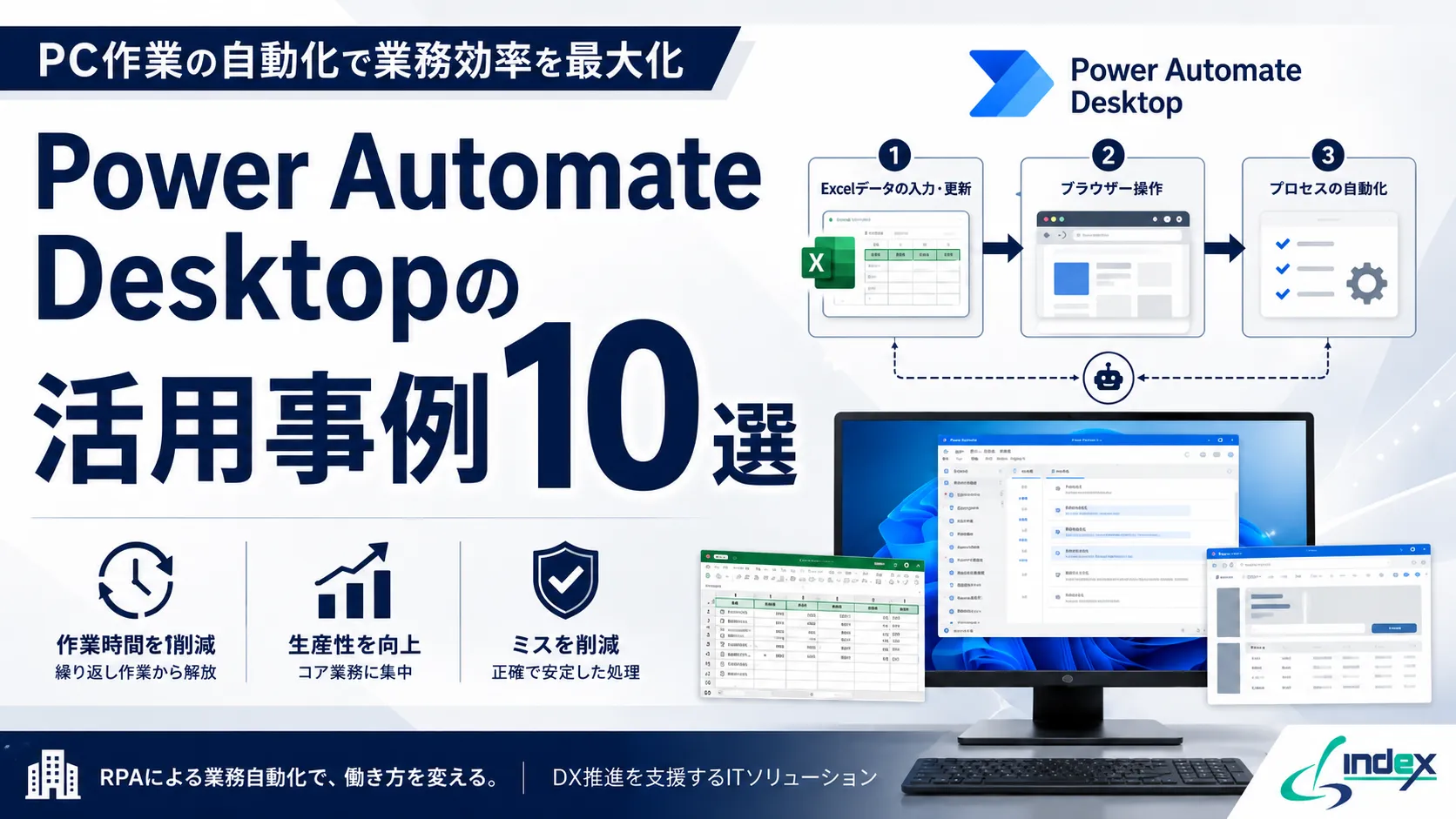
「Excelへの手入力を自動化したい」「ウェブブラウザの繰り返し操作を自動でやらせたい」——PC上の繰り返し作業をノーコードで自動化できるのが、Power Automate Desktop(パワーオートメイト デスクトップ)です。
本記事では、Power Automate Desktopを実際の業務でどう使うか——具体的な活用事例10選とフロー作成の最初のステップを、製造業・中小企業向けに解説します。
この記事でわかること:
- Power Automate Desktopで自動化できる業務10選
- 製造業・中小企業の具体的な活用事例(工場・事務・経理)
- フロー作成の最初の3ステップ(レコーダー活用法)
- PADが苦手な業務・注意点
目次
- 想定読者
- Power Automate Desktopで自動化できる業務10選
- 1. Excelデータの自動転記・集計
- Power AutomateでExcel転記を自動化する方法|設定手順と実践例5選【製造業・中小企業向け】
- 2. Webブラウザの操作自動化(スクレイピング)
- 3. 社内システム・Webフォームへの自動入力
- 4. ファイル・フォルダの自動整理
- 5. PDFからのデータ抽出・Excelへの転記
- 6. SAP・基幹システムへの入力自動化
- Power Automate Desktopで基幹システム連携はできる?対応パターン・限界・API整備が必要なケースを情シス向けに解説【2026年版】
- 7. メール添付ファイルの自動保存・処理
- 8. 複数アプリをまたいだデータ連携
- 9. Windows画面上のアプリ操作自動化
- 10. 定時バッチ処理(スケジュール実行)
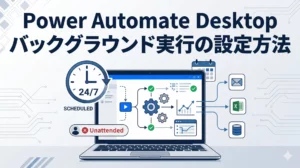
- Power Automate Desktop をスケジュール・無人実行する方法|バックグラウンド実行に必要なライセンスと設定手順
- Power Automateとは?できること20選・料金・無料版の始め方を情シス向けに解説【2026年版】
- Power Automate Desktopが苦手な業務・注意点
- 製造業・中小企業の活用事例
- Power Automate Desktopの使い方|最初の3ステップ
- よくある質問
- まとめ
想定読者
- Power Automate Desktopの存在は知っているが、具体的に何ができるかわからない方
- 「自分の業務に使えるか」を確認したい情シス・総務・経理担当者
- 製造業の現場でExcel作業や基幹システム入力を自動化したい方
Power Automate Desktopで自動化できる業務10選
1. Excelデータの自動転記・集計
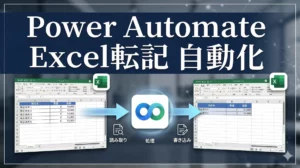
複数のExcelファイルから必要なデータを抽出し、集計シートに自動で転記します。毎月の部門別経費集計・日報の集約・売上データの統合など、「コピペ作業」をゼロにできます。
自動化の例:
- 5つの部門から届いたExcelファイルを開き、指定セルの数値を集計シートに転記
- 特定条件(例:売上100万円以上)でフィルタリングして別シートに出力
2. Webブラウザの操作自動化(スクレイピング)
指定のウェブサイトを開き、表示された一覧からデータを取得してExcelに書き込みます。取引先の在庫状況確認・価格比較・官公庁サイトからの情報収集などで活用されています。
自動化の例:
- 取引先の在庫管理サイトを毎朝自動巡回し、在庫数をExcelに記録
- 複数の運賃確認サイトを自動で開いて料金を取得・比較
3. 社内システム・Webフォームへの自動入力
毎回同じ内容を入力する社内システムやWebフォームへの定型入力を自動化します。基幹システムへの受注登録・勤怠システムへの打刻データ入力・申請フォームへの入力など。
自動化の例:
- Excelで受け取った受注データを読み込み、受注管理システムの入力画面に1件ずつ自動入力
- CSVデータをもとに勤怠システムへの打刻補正を自動実行
4. ファイル・フォルダの自動整理
指定フォルダ内のファイルを日付・種類・名前のルールで自動振り分け・リネーム・移動します。毎月届く請求書PDFの整理や、プロジェクトごとのファイル整理に活用できます。
自動化の例:
- 「受信BOX」フォルダにあるPDFを日付・取引先名でフォルダ振り分け
- ファイル名の先頭に「YYYYMMDD_」の日付プレフィックスを一括付与
5. PDFからのデータ抽出・Excelへの転記
PDFファイルからテキストを抽出し、ExcelやCSVに変換します。請求書・納品書のデータ入力作業を自動化できます。
自動化の例:
- 毎月届くPDF請求書を自動で開き、金額・日付・取引先名を抽出してExcelに転記
- スキャン済みの紙帳票をOCRで読み取り、データベースに登録
6. SAP・基幹システムへの入力自動化
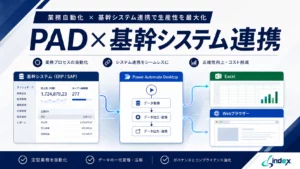
SAP ERPや独自の基幹システムへの定型入力を自動化します。「UIオートメーション」機能で画面操作そのものを記録できるため、APIを持たないレガシーシステムにも対応できます。
自動化の例:
- Excelの発注データをSAPの発注入力画面に自動登録(1件5分→数秒に短縮)
- 基幹システムの在庫照会画面から品番・数量・入出庫日を自動取得・集計
7. メール添付ファイルの自動保存・処理
Outlookで受信したメールの添付ファイルを、件名・送信者・日付のルールに従って特定フォルダに自動保存します。クラウド版Power Automateと組み合わせると、Teamsへの通知も可能です。
自動化の例:
- 「請求書_」で始まる件名のメール添付PDFを自動で経理フォルダに保存
- 添付ファイルを保存後、Excelに「受領済み」のフラグを自動記入
8. 複数アプリをまたいだデータ連携
Excelのデータを読み込んで基幹システムに登録し、完了後にメールを自動送信するといった、複数アプリを横断する一連の処理を一つのフローで実行できます。
自動化の例:
- 発注Excelを読み込み→基幹システムに登録→担当者に確認メールを自動送信(3アプリをまたぐフロー)
9. Windows画面上のアプリ操作自動化
Webブラウザだけでなく、Windowsデスクトップアプリ(Access・業務専用ソフト・PDF編集ソフトなど)のボタンクリック・テキスト入力を自動化できます。
自動化の例:
- 在庫管理の専用ソフトを自動で開き、月次レポートを出力してフォルダに保存
- 品質管理ソフトの検索画面に品番を入力し、結果をExcelにコピー
10. 定時バッチ処理(スケジュール実行)
設定した時刻にフローを自動実行するスケジュール機能で、朝イチの集計処理・終業前のデータバックアップなどを自動化できます。※有人実行は無料。PCを操作せずに完全自動で定期実行するにはPremiumライセンスが必要。
自動化の例:
- 毎朝8時にExcelの前日データを集計・メール配信(PC前で実行)
- 週次で指定フォルダのファイルをバックアップ先にコピー
Power Automate Desktopが苦手な業務・注意点
すべての業務に向いているわけではありません。以下の場合は別のアプローチが必要です。
| 状況 | 理由・代替策 |
|---|---|
| 画面レイアウトが頻繁に変わるシステム | 座標・要素指定が崩れてエラーになりやすい |
| スマートフォン・タブレットの操作自動化 | Windows PC専用。モバイルには非対応 |
| Macアプリの操作自動化 | Windows専用(Mac非対応) |
| リアルタイム監視・常時起動が必要な処理 | サーバー型RPAの方が適している |
| 高度なAI判断・自然言語処理が必要な処理 | AI Builderや別ツールを検討 |
製造業・中小企業の活用事例
事例①:製造業/受注データの基幹システム自動入力
課題: Excelで届く受注データを基幹システムに手で入力。1件5分×1日50件=250分/日の工数。
解決: Power Automate DesktopでExcelを読み込み、基幹システムの入力画面に1件ずつ自動入力するフローを作成。
結果: 入力作業を95%削減(250分→15分に短縮)。誤入力もゼロに。
事例②:製造業/品質管理帳票のPDF出力自動化
課題: 品質チェックの結果をExcelで集計し、所定のPDFフォーマットに転記・保存・フォルダ振り分けを手動実施。週1時間。
解決: フローで集計Excelを読み込み、テンプレートPDFに自動転記・保存・フォルダ振り分けを自動化。
結果: 週1時間の帳票作業を廃止。ヒューマンエラーによる帳票ミスもゼロ。
事例③:製造業/取引先の在庫確認自動化
課題: 複数の取引先サイトへの毎朝のアクセスと在庫状況確認を担当者が手動実施。30分/日。
解決: Webブラウザ操作フローで複数サイトを自動巡回し、在庫数をExcelに自動記録。変動があった場合のみTeamsに通知(クラウド版と連携)。
結果: 朝の在庫確認作業ゼロ。異常のある取引先だけTeams通知で把握できるようになった。
事例④:中小企業事務部門/経費精算データの集計自動化
課題: 各部門から提出された経費申請PDFからデータを抽出し、経理用Excelに手入力。月末3時間。
解決: PDFのデータを自動抽出し、Excelに転記するフローを作成。
結果: 月末の集計作業を3時間→30分に短縮。
事例⑤:中小企業総務部門/官公庁サイトへの定型申請入力
課題: 毎月同じ内容を官公庁ポータルサイトに入力する定型申請業務が担当者の負担に。
解決: Excelに入力した申請データをPADが読み込み、ブラウザを操作して自動入力・送信。
結果: 申請作業を半自動化(確認・送信クリックのみ担当者が実施)。作業時間を60%削減。
Power Automate Desktopの使い方|最初の3ステップ
STEP 1:フローを新規作成する
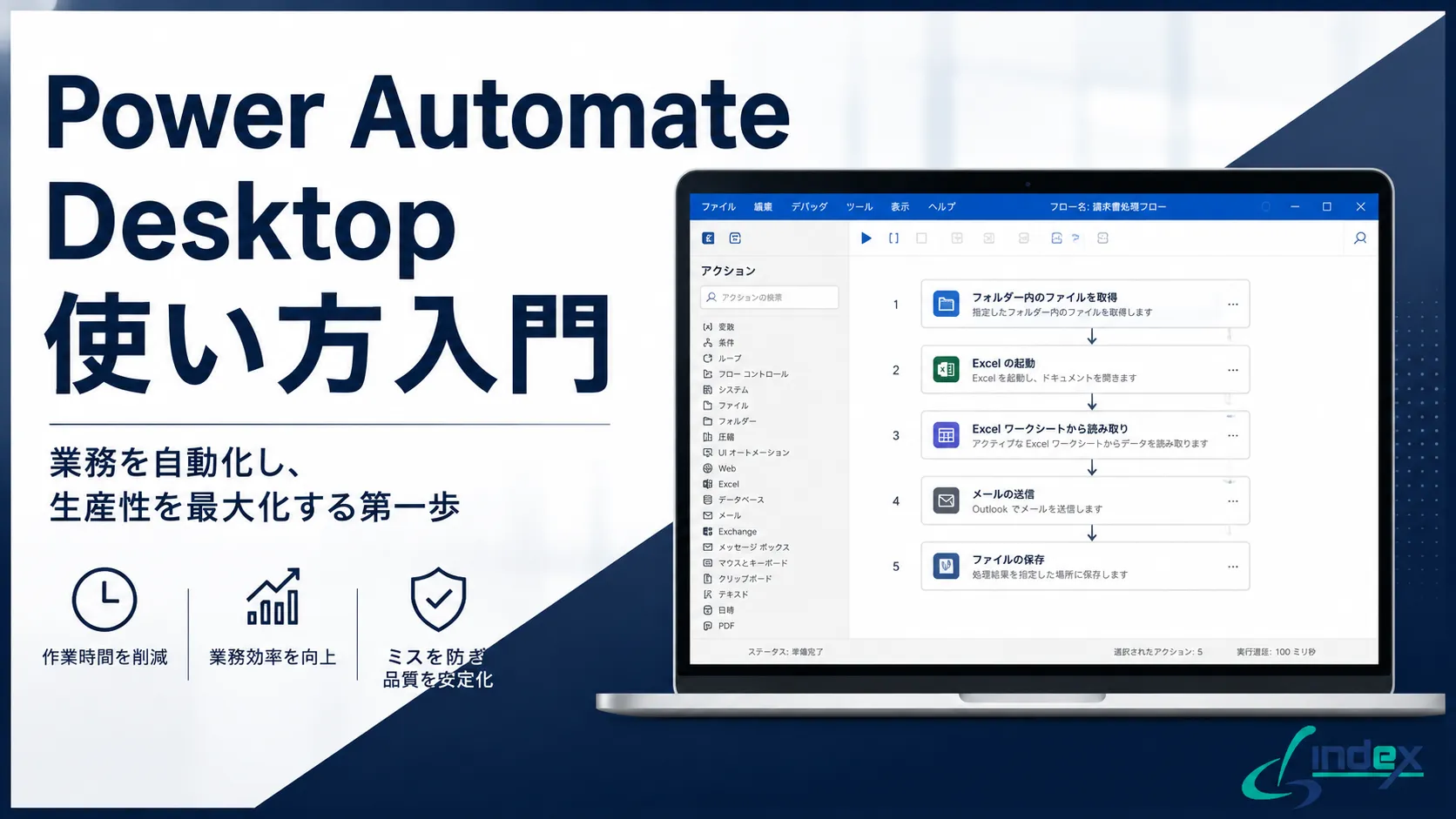
Power Automate Desktopを起動し「新しいフロー」を作成。フロー名を入力してデザイナー画面を開きます。左側に「アクション一覧」が表示されます。
STEP 2:レコーダーで操作を記録する
「レコーダー」ボタンをクリックして、実際の画面操作を記録するのが最短の方法です。 Excelを開いてセルをコピーしてブラウザに貼り付ける一連の操作を実際に行うと、その手順がフローとして自動生成されます。
記録したフローをそのまま、または微調整してから保存します。プログラミングの知識は不要です。
STEP 3:実行してテストする
フローを保存し「実行」ボタンを押して動作確認。各ステップが順番に実行されます。エラーが出た場合はデバッガで該当ステップを確認し、条件を修正します。
Power Automate Desktop導入を相談したい方へ
「どの業務から自動化すべきかわからない」「フローを作ってみたが意図通りに動かない」——c3indexのシステムエンジニアが一緒に考えます。製造業の現場業務・基幹システム入力の自動化実績をもとに、貴社の業務に合ったフロー設計をご提案します。
よくある質問
Q. Power Automate Desktopは無料で使えますか?
A. Windows 10/11ユーザー・Microsoft 365ユーザーは無料で利用できます。ただし完全な無人定期実行(PCを操作せずに自動起動)にはPremiumライセンスが必要です。詳細な料金・プラン比較は こちらの記事 をご確認ください。
Q. プログラミングの知識がなくても使えますか?
A. 使えます。「レコーダー」機能で実際の操作を記録するだけでフローを作成できます。ただし、条件分岐・ループ処理など複雑なフローを組む場合は、ロジックの理解が役立ちます。
Q. 製造業の基幹システム(SAP等)への入力自動化に使えますか?
A. SAP・独自システムなど、画面操作ベースのシステムであれば「UIオートメーション」機能で対応できる場合があります。システムの構成によって対応状況が異なるため、まずはご相談ください。
Q. クラウド版のPower Automateとどう使い分ければいいですか?
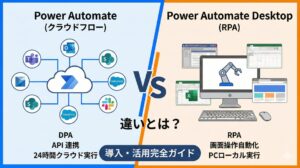
A. PC上のアプリ操作・ファイル操作を自動化するなら Desktop、ウェブサービス間の連携(Teams通知・SharePoint更新・承認フロー)ならクラウド版が適しています。詳しくは こちらの比較記事 をご覧ください。
作った人しか直せないフローが増えると、かえって属人化します。Power Automate 導入支援・作成代行では、運用まで見据えた設計をご支援しています。
まとめ
Power Automate Desktop(パワーオートメイト デスクトップ)は、PC上の繰り返し作業をノーコードで自動化するツールです。
- 代表的な活用場面:Excel転記・Webスクレイピング・基幹システム入力・PDF抽出・ファイル整理
- 製造業での活用:受注入力・品質帳票・在庫確認・申請フォームへの自動入力
- レコーダー機能:実際の操作を記録するだけでフローを自動生成できる
- 無料で始められる:Windows 10/11・Microsoft 365ユーザーは追加費用なし
「どこから始めればいいかわからない」という方は、c3indexにご相談ください。社内の業務フローを確認した上で、最初に自動化すべき業務を一緒に洗い出します。