SharePoint Server 2016/2019のサポート終了はいつ?2026年7月14日期限とオンプレ/クラウドの移行判断【2026年版】
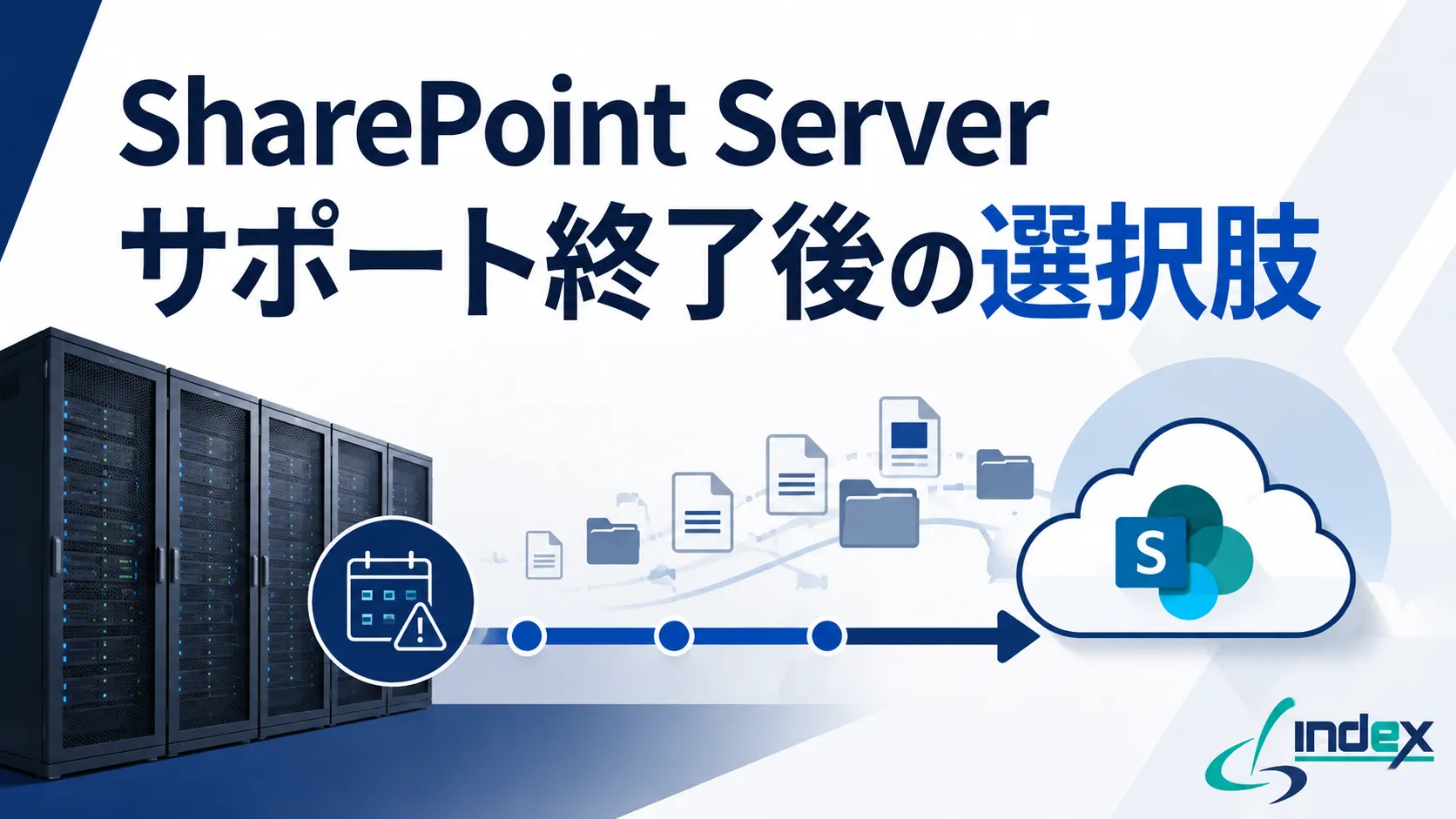
SharePoint Server 2016・SharePoint Server 2019 の延長サポートは、2026年7月14日をもって終了しました。すでに期限は過ぎています。
それでも、社内ポータルや文書管理の基盤として使われてきたSharePoint Serverは、業務に深く組み込まれているケースが多く、対応が後回しにされがちです。
SharePoint Serverには、Windows ServerやSQL ServerにあるESU(拡張セキュリティ更新プログラム)という延命策が用意されていません。つまり、期限が来た時点で選べる道は、実質的に「アップグレード」か「移行」のどちらかしかない、という点が他の製品と大きく異なります。
本記事では、SharePoint Server 2016/2019のサポート終了後に取り得る選択肢と、自社がどちらを選ぶべきかの判断基準を整理します。あわせて、バージョン別のサポート終了日一覧と、移行を進める際の落とし穴も解説します。
目次
想定読者
- SharePoint Server 2016/2019を社内ポータルや文書管理基盤として使い続けており、対応方針をまだ決めていない情報システム担当者の方
- SharePoint Online(Microsoft 365)への移行と、オンプレミスでのアップグレードのどちらを選ぶべきか判断材料が欲しい方
- 長年運用してきたカスタムワークフローやフォームがあり、移行に着手すると何が壊れるか把握できていない方
- 経営層やセキュリティ担当から「SharePointのサポート終了」を指摘され、説明責任を果たす必要がある方
Microsoftの製品ライフサイクルポリシーにおいて、SharePoint Server 2016とSharePoint Server 2019は、リリース時期が異なるにもかかわらずどちらも延長サポートの終了日が2026年7月14日に揃えられています。
- SharePoint Server 2016:メインストリームサポートは2021年7月13日に終了。延長サポートは2026年7月14日に終了
- SharePoint Server 2019:メインストリームサポートは2024年1月9日に終了。延長サポートも2026年7月14日に終了
この日付を過ぎると、セキュリティ更新プログラムの提供が止まり、不具合修正や新機能の追加も行われなくなります。無償・有償を問わず、Microsoftからの技術サポートも受けられません。
動き続けることと、使い続けてよいことは別
サポート終了は、システムを強制的に停止させるものではありません。実際、多くの企業でSharePoint Server 2016/2019は今日も普通に動いています。
しかし、脆弱性が新たに見つかっても修正プログラムが提供されない状態で、社内の文書・契約書・顧客情報を扱い続けることは、監査・取引先のセキュリティ要件・サイバー保険の審査のいずれの場面でも説明が難しくなります。特にSharePointは、全社の文書管理基盤として使われていることが多く、侵害された場合の影響範囲が広いという点でも見過ごしにくいシステムです。
現在オンプレミスで提供されているSharePoint Serverの各バージョンについて、サポート終了日を整理します。
| バージョン | メインストリームサポート終了 | 延長サポート終了 | 備考 |
|---|---|---|---|
| SharePoint Server 2013 | 2018年4月10日 | 2023年4月11日 | 既にサポート終了済み。稼働している場合は最優先で対応が必要 |
| SharePoint Server 2016 | 2021年7月13日 | 2026年7月14日 | 期限到来済み |
| SharePoint Server 2019 | 2024年1月9日 | 2026年7月14日 | 期限到来済み |
| SharePoint Server Subscription Edition(SE) | モダンライフサイクルポリシー | 固定の終了日なし(2035年12月31日までのライフサイクルを保証) | 現行のオンプレミス向け最新版。サブスクリプション契約と定期的な機能更新が前提 |
もし社内にSharePoint Server 2013が残っている場合は、既に3年以上サポートが切れている状態です。SharePoint Server 2016/2019の対応方針を検討するタイミングで、あわせて棚卸しすることをおすすめします。
サポート終了後に取り得る3つの選択肢
SharePoint Server 2016/2019のサポート終了後、企業が取り得る対応は大きく3つに整理できます。
| 選択肢 | 概要 | 向いているケース | 主な注意点 |
|---|---|---|---|
| そのまま使い続ける | 何も対応せず、現行のSharePoint Server 2016/2019を稼働させ続ける | 移行検討中の一時的な状態としてのみ許容できる | セキュリティリスクを抱えたまま運用することになる。恒久的な選択肢ではない |
| SharePoint Server SEへアップグレード | オンプレミスのまま、現行の最新版であるSubscription Editionへ更新する | オンプレ運用を続ける方針が確定しており、社内規定や独自カスタマイズの都合でクラウド化しづらいとき | サブスクリプション契約が前提。ハードウェアの保守期限もあわせて確認する必要がある |
| SharePoint Online(Microsoft 365)へ移行 | Microsoft 365の一部としてクラウド上で提供されるSharePoint Onlineへ移行する | Microsoft 365を既に利用している、または全社的なクラウド化を進めたいとき | カスタムワークフローやオンプレ固有の拡張機能が、そのまま動かない場合がある |
ESUという逃げ道がない、という違い
Windows ServerやSQL Serverのサポート終了後には、有償のESU(拡張セキュリティ更新プログラム)を購入することで、数年間セキュリティ更新のみを延長して受け取ることができます。
一方、SharePoint ServerにはESUプログラムが用意されていません。サポート終了後にできることは、上位バージョンへのアップグレードか、クラウドへの移行のどちらかに限られます。「とりあえず延命して時間を稼ぐ」という選択肢そのものが存在しない点が、他のMicrosoft製品と大きく異なります。
この違いを理解しないまま「ESUで数年もたせよう」と考えていると、方針決定そのものが遅れてしまいます。SharePoint Serverについては、移行かアップグレードかを今すぐ決める必要がある、という前提で検討を進めてください。
どの選択肢を選ぶべきか|3つの判断軸
SharePoint Server SEへのアップグレードと、SharePoint Onlineへの移行のどちらを選ぶかは、次の3つの軸で整理すると判断しやすくなります。
カスタムワークフロー・InfoPathフォームへの依存度
長年運用してきたSharePoint環境では、SharePoint Designerで作成したワークフローや、InfoPathで作成した申請フォームが、業務プロセスに深く組み込まれていることがあります。
InfoPathは既にMicrosoftによる新規開発が終了しており、SharePoint Online上では動作しません。SharePoint Designerワークフローについても、クラウド版では新規作成ができない、または挙動が異なる場合があります。
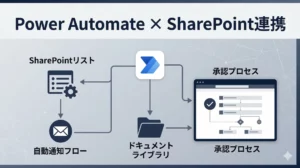
こうした資産への依存度が高い場合、SharePoint Onlineへ移行する前に、Power Automateでのワークフロー再構築が事実上必須になります。依存が浅ければ、移行と同時にPower Automateへ置き換えることも十分可能ですが、依存が深い場合は、まず現行資産の棚卸しと再構築計画を先に立てる必要があります。
社内ポータル・文書管理としての利用範囲
SharePointが全社共通の情報基盤として使われているのか、それとも特定部門だけのローカルな文書共有として使われているのかによっても、選ぶべき方向は変わります。
全社的な利用であれば、Microsoft 365全体の統一方針の中でSharePoint Onlineへ移行するのが自然です。一方、特定部門だけの限定的な利用であれば、その部門の業務要件に応じて、SharePoint Server SEへのアップグレードや、他システムへの統合を個別に検討する余地があります。
他システムのクラウド移行方針との整合
SharePointだけを単独で判断すると、他の基幹システムやファイルサーバーの移行方針と食い違いが生じることがあります。
既にMicrosoft 365への全面移行を進めている、あるいはOneDriveやTeamsへのファイル集約を進めているのであれば、SharePoint OnlineへそろえるのがITガバナンス上も一貫性があります。逆に、社内規定やセキュリティポリシー上、当面はオンプレミス環境を維持する方針が確定しているのであれば、SharePoint Server SEへのアップグレードを軸に検討すべきです。
対応方針が固まらない、あるいは移行先の比較を客観的に整理したいときは、c3indexにご相談ください。 既存システムの棚卸しから移行方式の選定までをご支援しています。
移行を進める5つのステップ
方針が決まったら、次の順序で進めます。特に最初の2ステップを省略すると、移行後の業務停止や資産の喪失につながります。
- 棚卸し:サイトコレクション、ドキュメントライブラリ、リスト、カスタムワークフロー、InfoPathフォーム、権限設定をすべて洗い出す
- 依存関係の確認:他システムとの連携(基幹システム、ファイルサーバー、認証基盤など)や、SharePoint Designerで作成された自動化の有無を確認する
- 移行方式の決定:Microsoft提供の移行ツール、サードパーティ製ツール、手動での再構築のいずれを使うか、データ量とカスタマイズの複雑さに応じて選ぶ
- リハーサル:一部のサイトコレクションで移行を試行し、権限設定やカスタムワークフローが想定どおり引き継がれるかを確認する
- 本番移行と並行稼働:切り替え後も一定期間は旧環境を参照専用で残し、抜け漏れが見つかった際に確認できる状態を維持する
見落としやすい3つの落とし穴
権限設定の引き継ぎ漏れは、移行プロジェクトで最も頻発するトラブルです。SharePoint Serverでは、サイト単位・フォルダ単位・アイテム単位で個別に権限が設定されていることが多く、移行時にこれらが正しく引き継がれないと、必要な人がファイルを見られない、あるいは不要な人まで見られてしまう事態が起こります。
カスタムワークフローの動作確認不足も見落とされがちです。SharePoint Designerワークフローは、SharePoint Onlineでは非推奨とされており、移行後に想定どおり動かないことがあります。移行前に、稼働中のワークフローを洗い出し、Power Automateでの再構築が必要かどうかを判断しておく必要があります。
大容量・大量ファイルの移行時間の見積もり不足にも注意が必要です。ドキュメントライブラリに蓄積されたファイル数やサイズによっては、想定より移行に時間がかかり、業務への影響期間が延びることがあります。事前に対象データ量を把握し、移行にかかる時間を試算しておくことが重要です。
Windows Server・SQL Serverの期限と重なることも確認する
SharePoint Server 2016/2019は、Windows Server 2016やSQL Server 2016と同世代の環境で稼働しているケースが多くあります。もし同じサーバー上でこれらが同居している場合、SharePointだけを個別に対応しても、根本的な解決にはなりません。
対応方針を決めるときは、次の点もあわせて確認してください。
- 稼働しているサーバーのOS(Windows Server)のサポート終了はいつか
- バックエンドで使用しているデータベース(SQL Server)のサポート終了はいつか
- これらの期限が近い時期に集中していないか
期限が2年以内に集中しているのであれば、SharePointだけを個別に移行するのではなく、サーバー環境全体をまとめて移行するほうが、停止調整とテストの回数を減らせます。
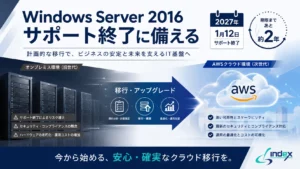
なお、AS/400(IBM i)のようにハードウェアとOS、アプリケーションが一体化した環境では、判断の構造が異なります。該当する場合は次の記事もご確認ください。
よくある質問
Q. SharePoint Server 2016/2019を使い続けると、法律違反になりますか。
A. サポート終了そのものが法令違反になるわけではありません。ただし、個人情報や契約書を扱う文書管理基盤として使っている場合、安全管理措置を怠っていると判断される可能性があります。取引先のセキュリティ要件やISMSの審査で指摘される実務上のリスクのほうが、先に表面化します。
Q. SharePoint ServerにもESUのような延命策はありますか。
A. ありません。Windows ServerやSQL Serverと異なり、SharePoint Serverには有償の延長セキュリティ更新プログラムが用意されていません。対応できるのは、SharePoint Server SEへのアップグレードか、SharePoint Onlineへの移行のどちらかです。
Q. SharePoint Server 2019から2016へ、あるいはSEへのアップグレードだけで十分ですか。
A. SharePoint Server SEへのアップグレードは有効な選択肢ですが、サブスクリプション契約と定期的な機能更新の適用が前提となります。オンプレミス運用を継続する方針が確定している場合に選ぶべき選択肢で、クラウド化を検討している場合は、Online移行とあわせて比較することをおすすめします。
Q. カスタムワークフローがある場合、SharePoint Onlineへの移行は難しいですか。
A. 依存度によります。SharePoint DesignerワークフローやInfoPathフォームは、そのままではSharePoint Online上で動作しないことが多く、Power Automateでの再構築が必要になります。移行前に稼働中のワークフローを棚卸しし、再構築の規模を把握しておくことが重要です。
Q. 移行にはどのくらいの期間が必要ですか。
A. サイトコレクション数やカスタムワークフローの有無によって大きく変わります。カスタマイズの少ない部門利用であれば数か月、全社基盤として長年運用してきた環境であれば、棚卸しから本番移行まで半年〜1年程度を見込むケースもあります。
まとめ
- SharePoint Server 2016/2019の延長サポートは2026年7月14日に終了済み。動作はするが、セキュリティ更新は提供されない
- SharePoint Server 2013は既に2023年4月にサポートが終了しており、稼働している場合は最優先で対応が必要
- SharePoint ServerにはWindows ServerやSQL Serverのような有償ESUプログラムが存在しない。延命策がなく、アップグレードか移行を今すぐ決める必要がある
- 対応はSharePoint Server SEへのアップグレードとSharePoint Onlineへの移行の2択が基本
- 判断軸はカスタムワークフロー・InfoPathフォームへの依存度/社内ポータルとしての利用範囲/他システムのクラウド移行方針の3つ
- 移行の落とし穴は権限設定の引き継ぎ漏れ・カスタムワークフローの動作確認不足・大容量データの移行時間見積もり不足の3点
サポート終了への対応は、期限が過ぎた今からでも計画的に進められます。重要なのは、延命策が無いという前提を踏まえて、方針を先送りしないことです。
c3indexでは、SharePoint環境の棚卸しから移行方式の選定、Power Automateを使ったワークフロー再構築までを一貫してご支援しています。SharePoint Serverの対応方針でお悩みでしたら、まずは現状をお聞かせください。